チュートリアル
Note
Kinefy を使用する前に、ランタイムのインストール を行ってください。
ここでは ポンデロニウム研究所 様の しなの を例に説明します。
プロジェクト準備
アバターや衣装をインポートし、シーン上に配置してください。
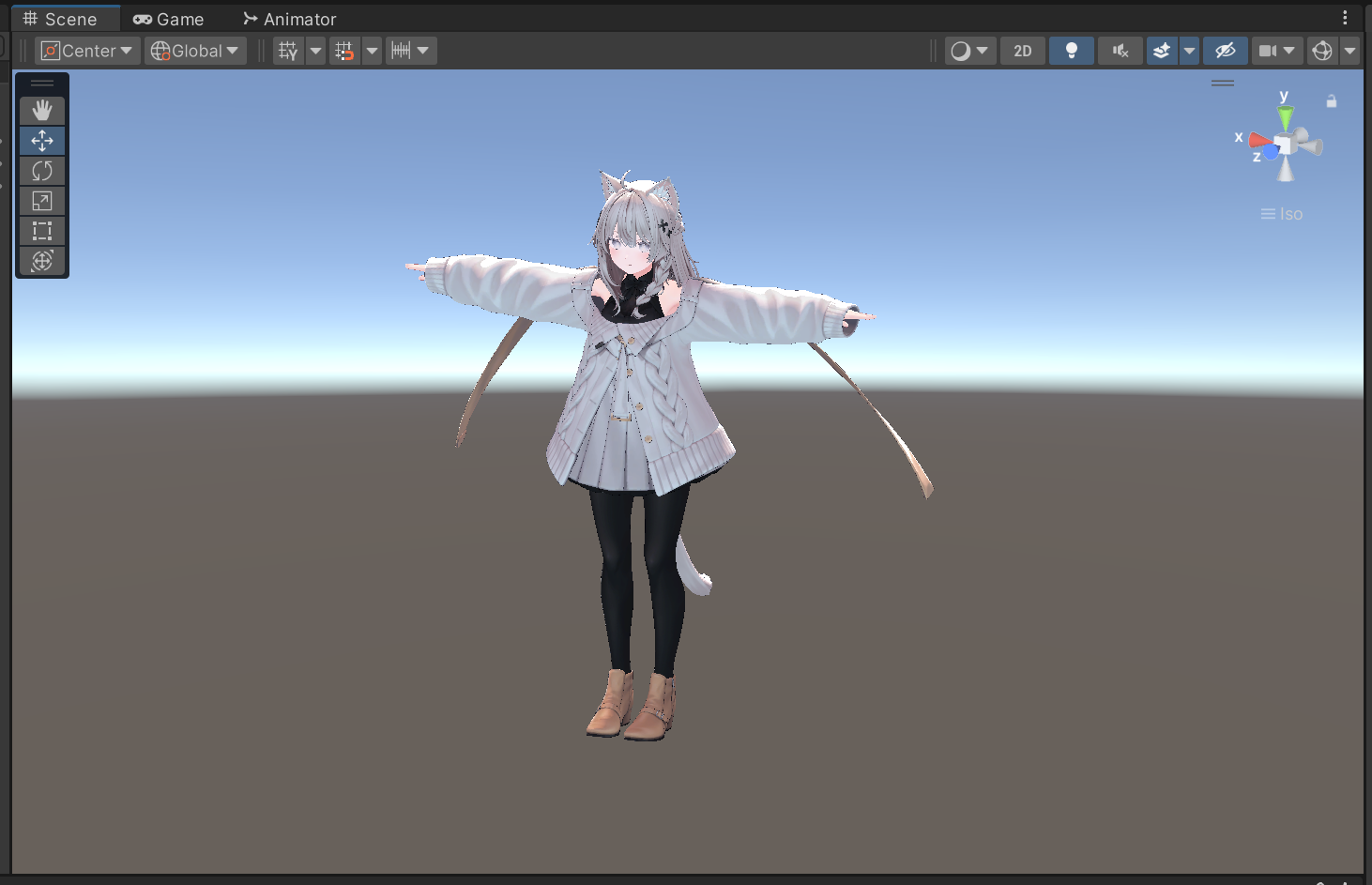
Kinefy インポート
Kinefy をダウンロードし、unitypackage をインポートしてください。
Kinefy 追加
アバターに Kinefy コンポーネントを追加します。
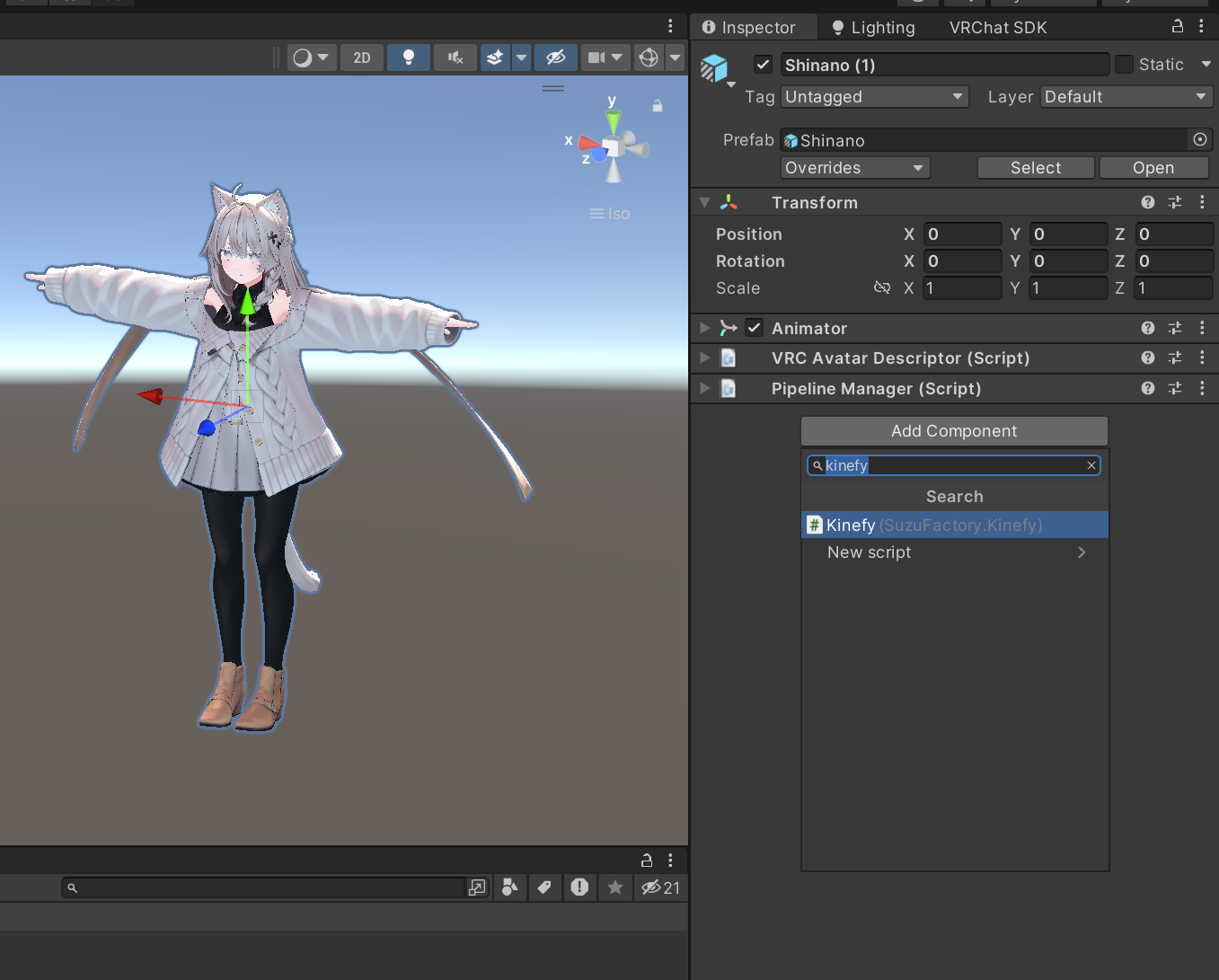
追加すると以下のようにアバターのボーンの位置に球が表示されます。
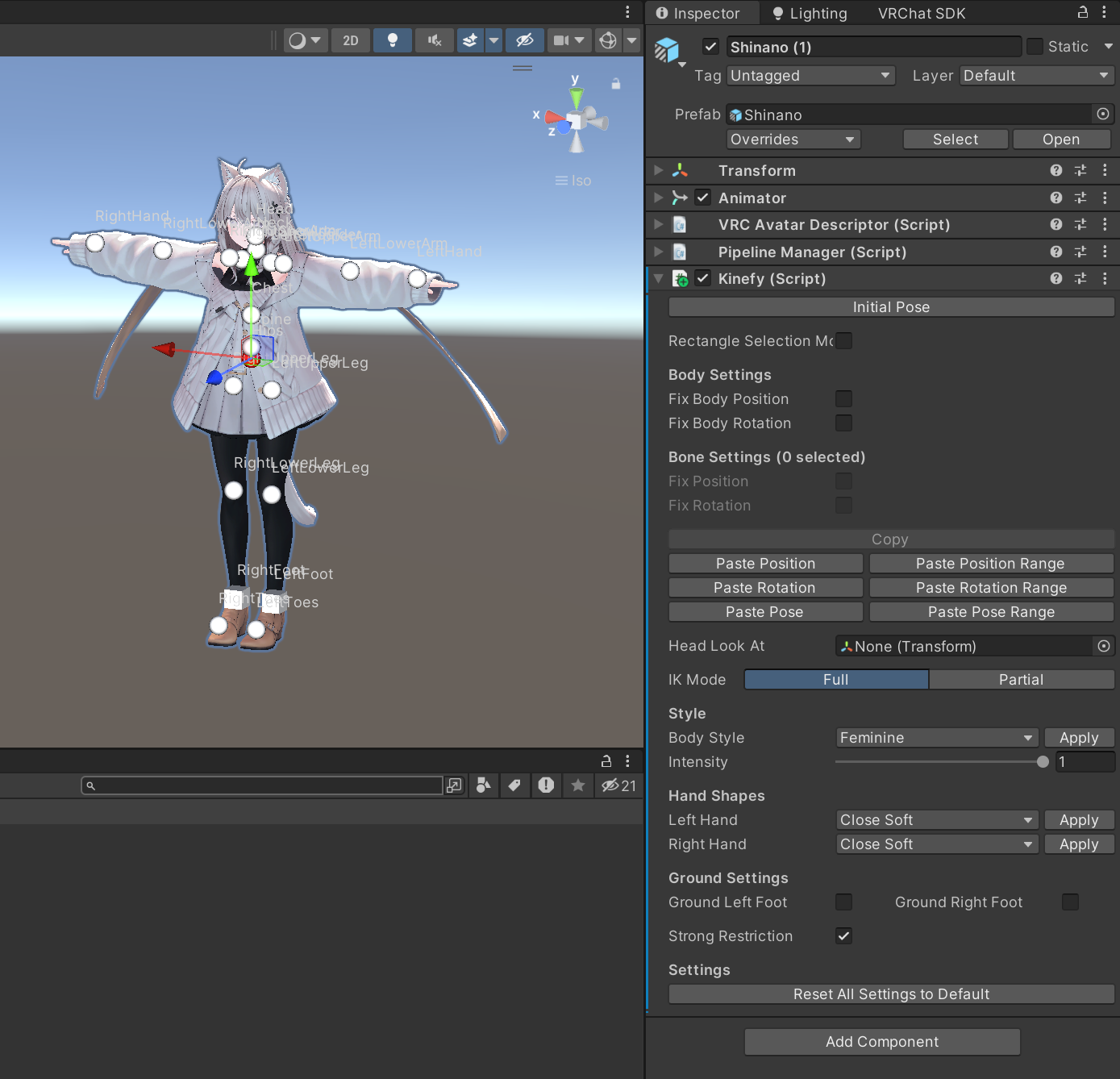
操作
ボーンの位置に表示された球を選択すると操作することができます。
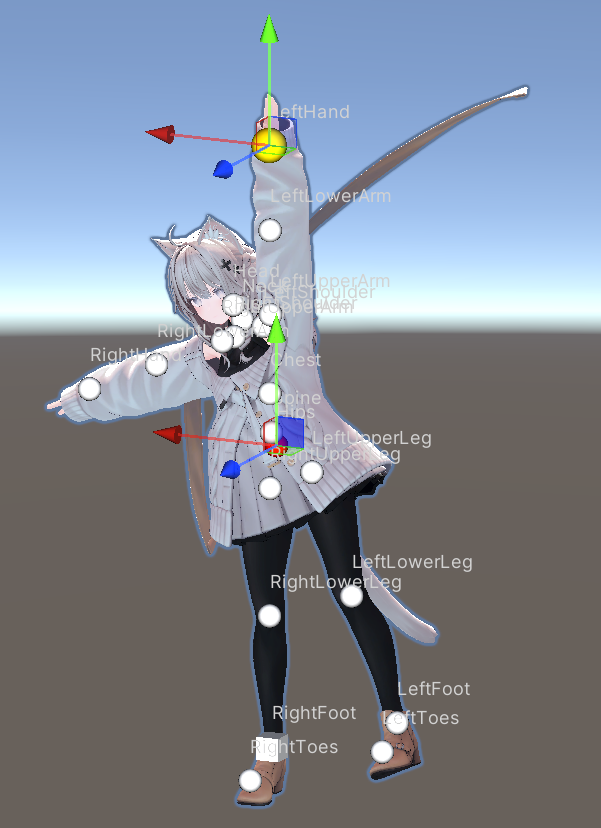
例えば左手を選択して上に移動すると以下のようにポーズが変化します。
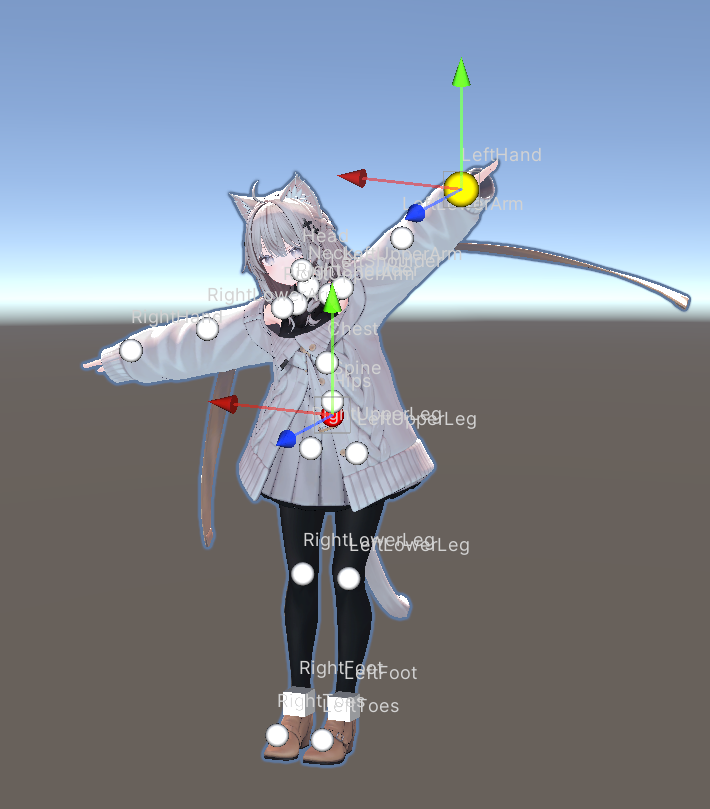
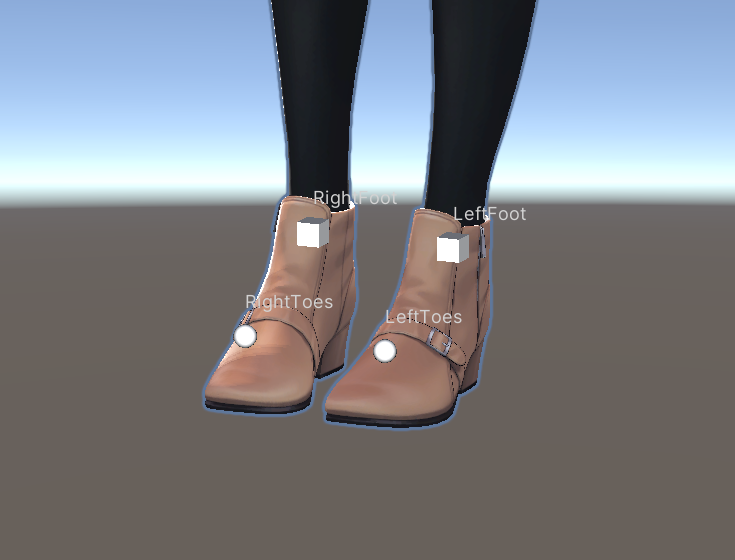
初期設定では足を固定するオプションが有効となっているため、手を動かしても足の位置は動きません。
固定されたボーンは以下のように立方体で表示されています。
左足を選択し固定を解除してみます。
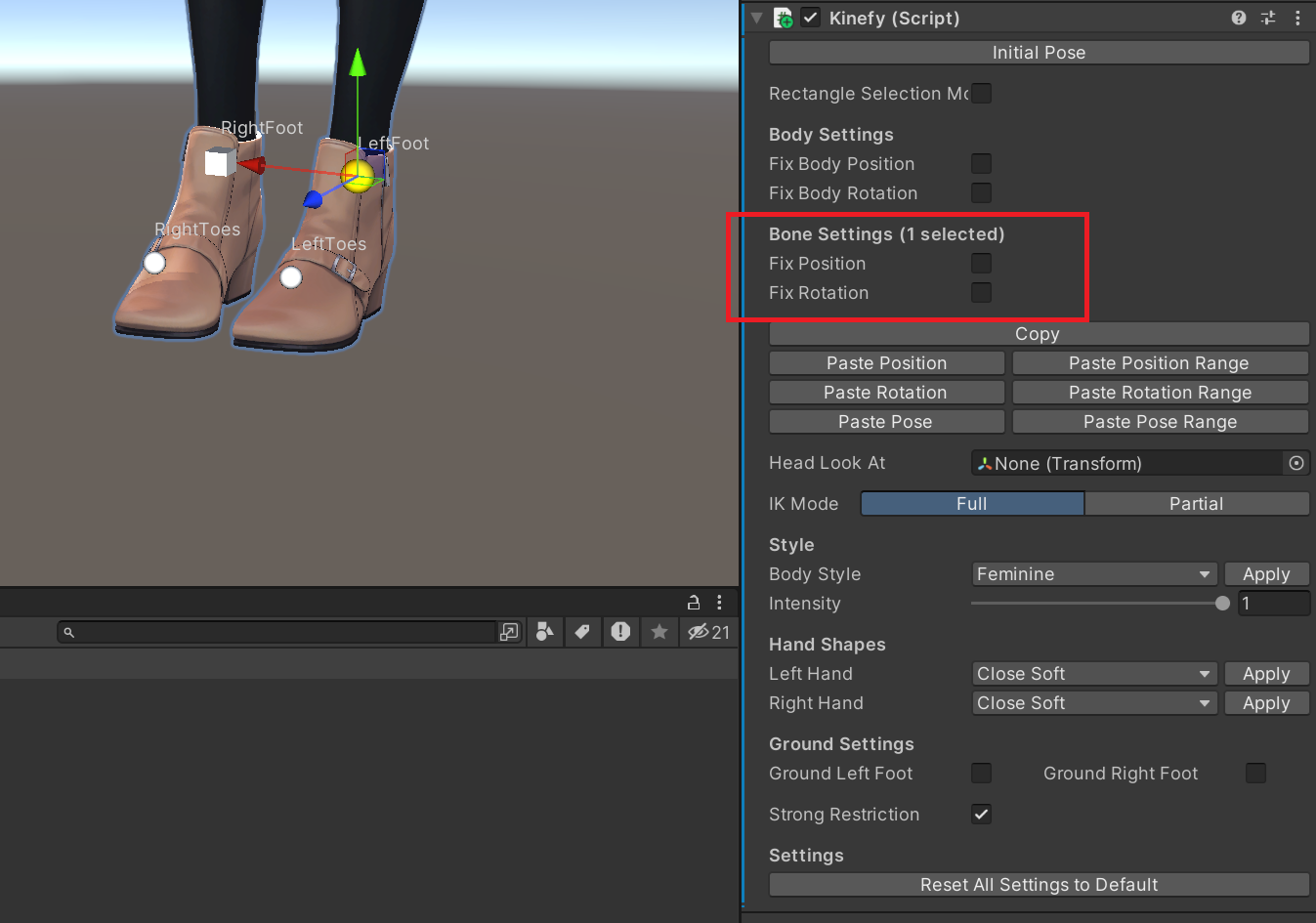
この状態で再度左手を上に上げると、足も動くことが確認できます。
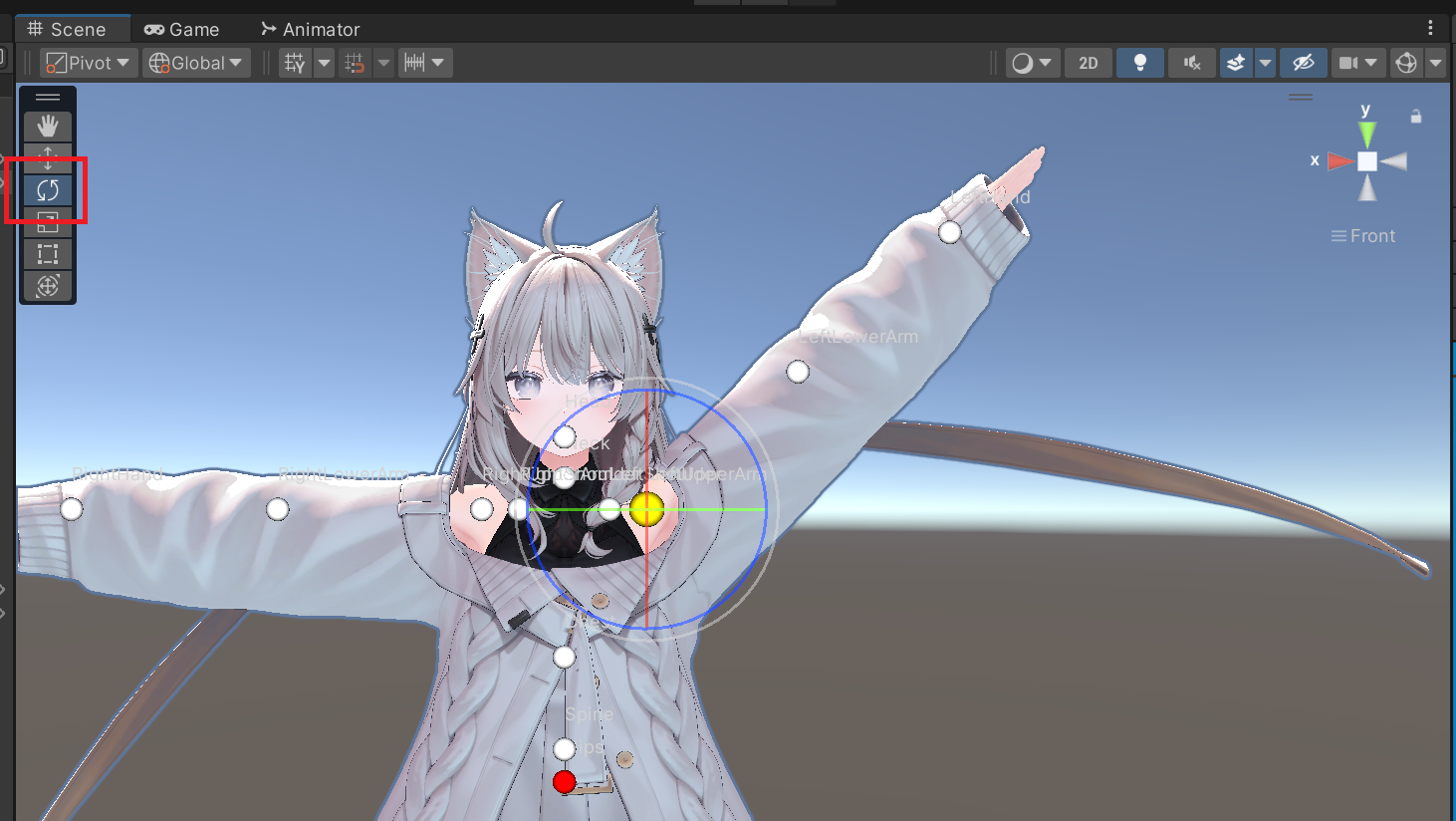
Unity で回転ツールを選択しているとボーンを回転することもできます。
ボーンが曲がらない方向に曲げようとすると、他のボーンを使ってできるだけ近いポーズにしようとします。
どうしても曲がらない場合もあります。
設定
基本操作は以上ですが、細かい設定があります。
設定 を参照してください。
問題があれば トラブルシューティング も参照してください。