チュートリアル
Note
WappenMaker を使用する前に、ランタイムのインストール を行ってください。
ここでは もち山金魚 様の キプフェル にワッペンを取り付ける想定で説明します。
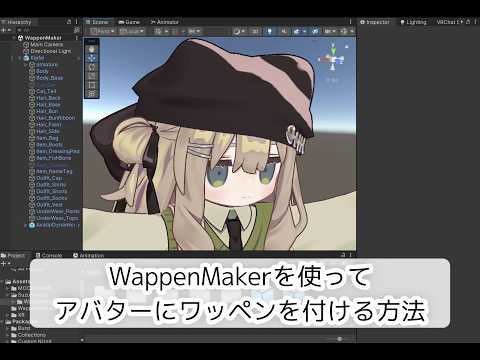
プロジェクト作成
VRChat Creator Companion でアバタープロジェクトを作成してください。
必要に応じて lilToon などのシェーダーを導入してください。
以下の説明では lilToon を使う想定で説明を行います。
アバター追加
アバターや衣装をインポートし、シーン上に配置してください。
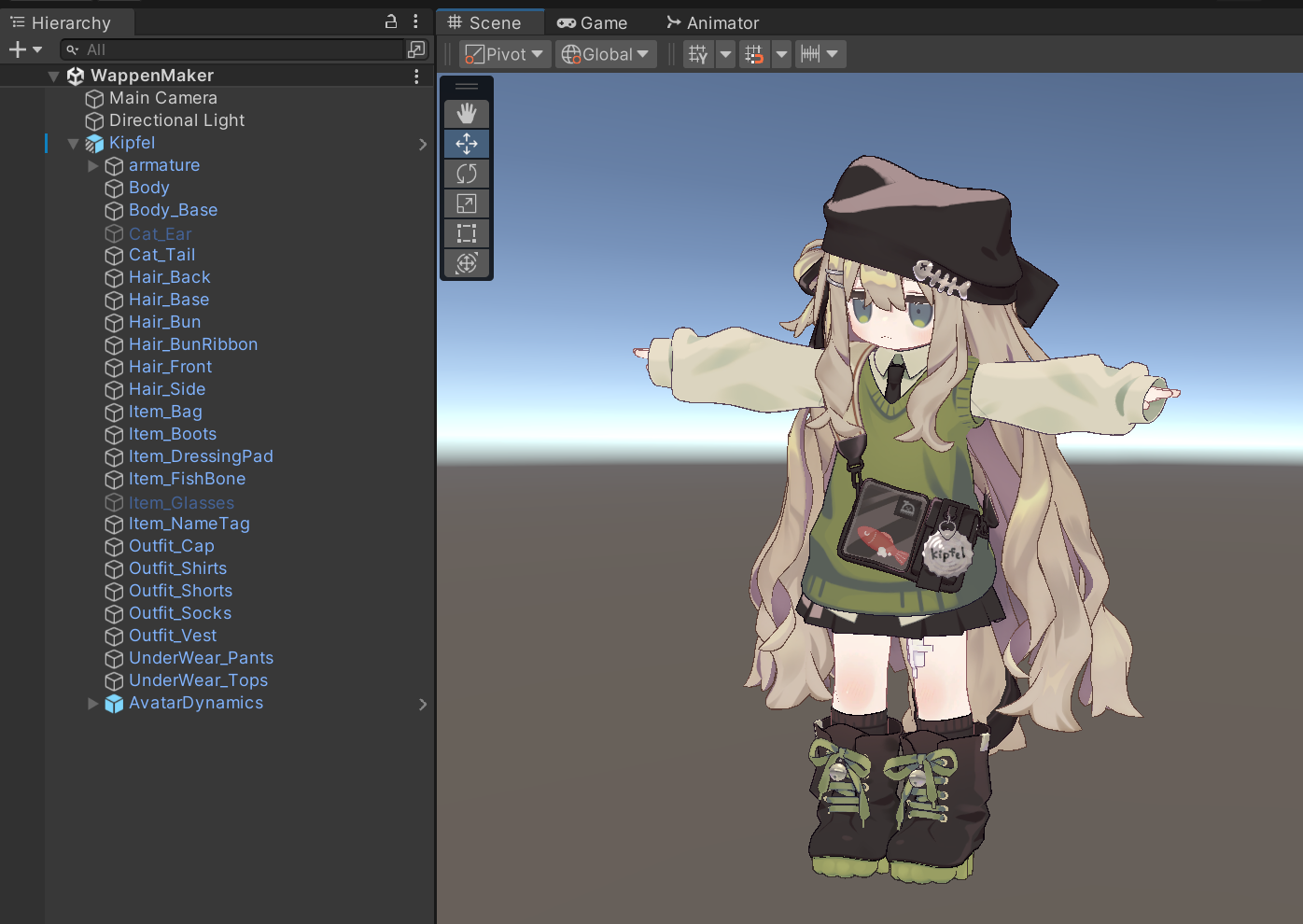
WappenMaker 追加
WappenMaker の unitypackage をインポートしてください。
まず、アバターのどのパーツにワッペンをつけるか決めます。
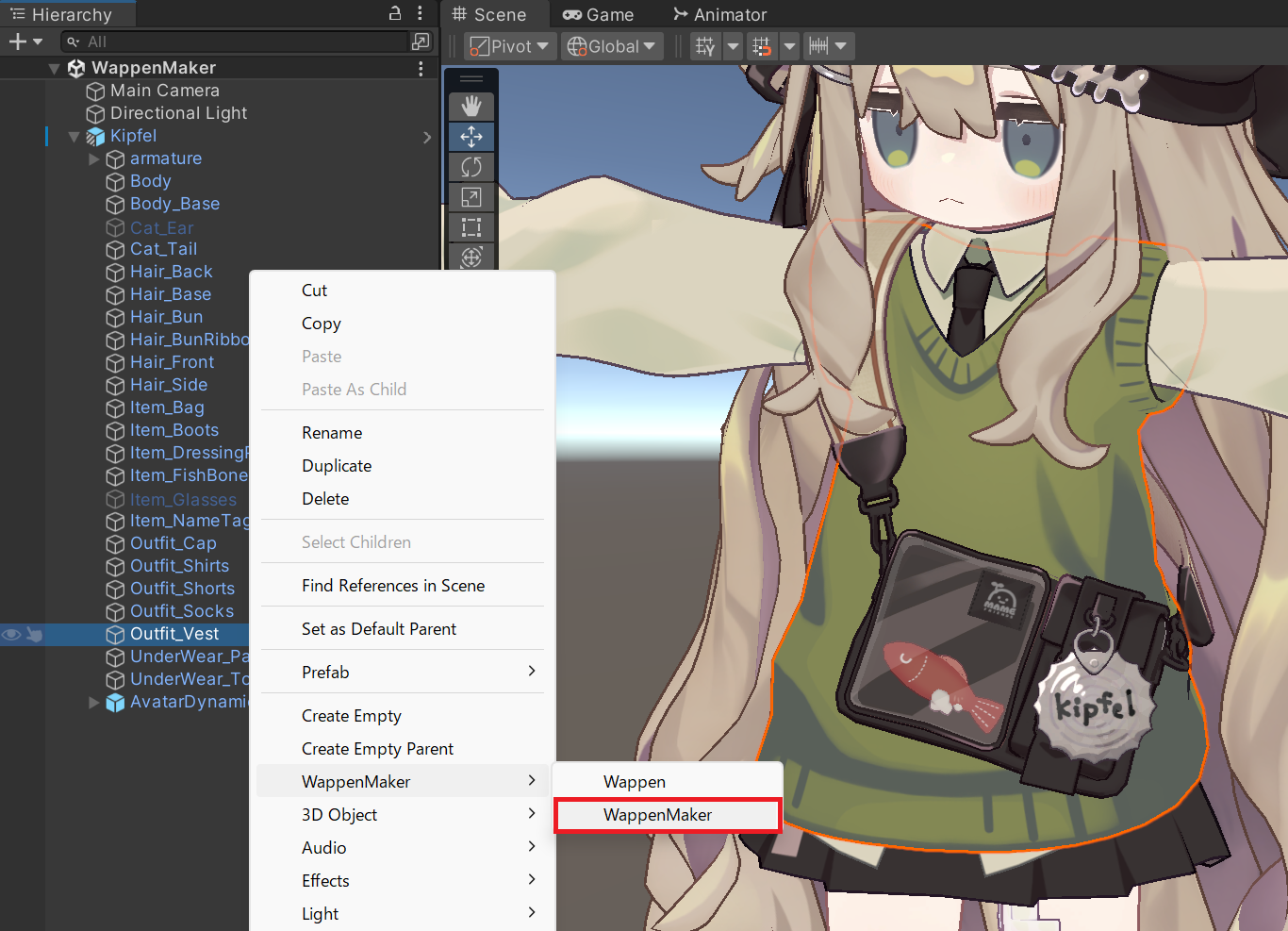
今回は、上着のベスト (Outfit_Vest) にワッペンをつける想定で説明します。
Outfit_Vest を選択し、右クリックして WappenMaker/WappenMaker を追加してください。
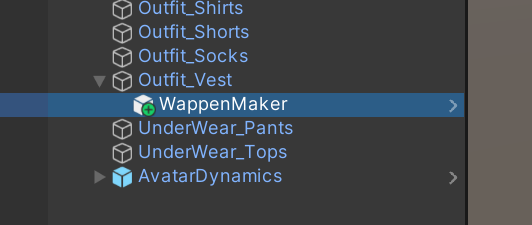
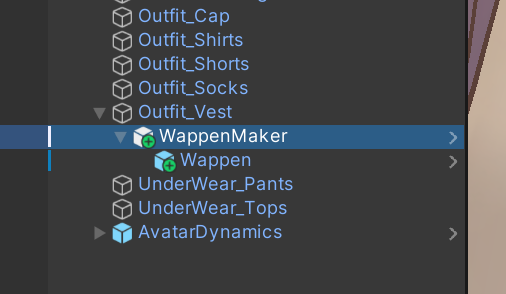
Outfit_Vest の下に WappenMaker が追加されたことを確認します。
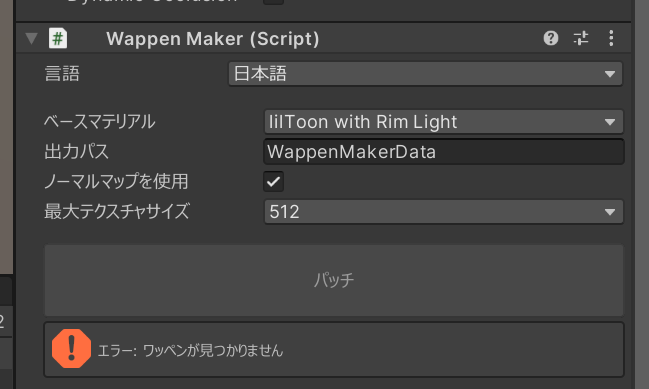
選択すると Inspector に WappenMaker の設定項目が表示されますが、
まだワッペンの設定を行っていないので「パッチ」ボタンは押すことができません。
Wappen 追加
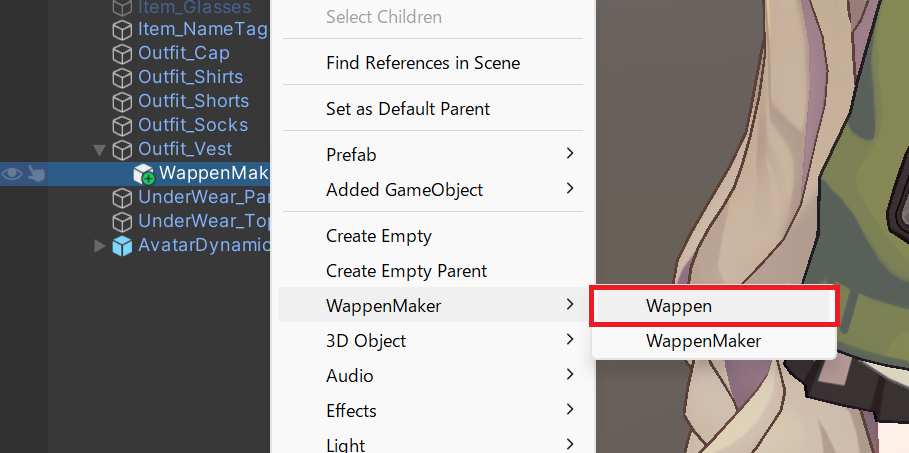
次に、上で追加した WappenMaker を選択し、右クリックして WappenMaker/Wappen を追加してください。
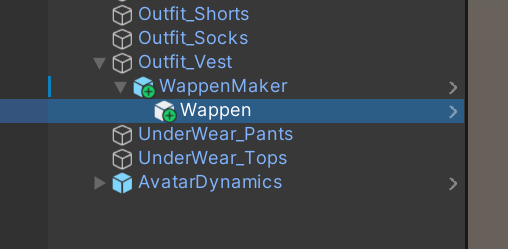
WappenMaker の下に Wappen が追加されたことを確認します。
追加した Wappen を選択し、Inspector で設定を行います。
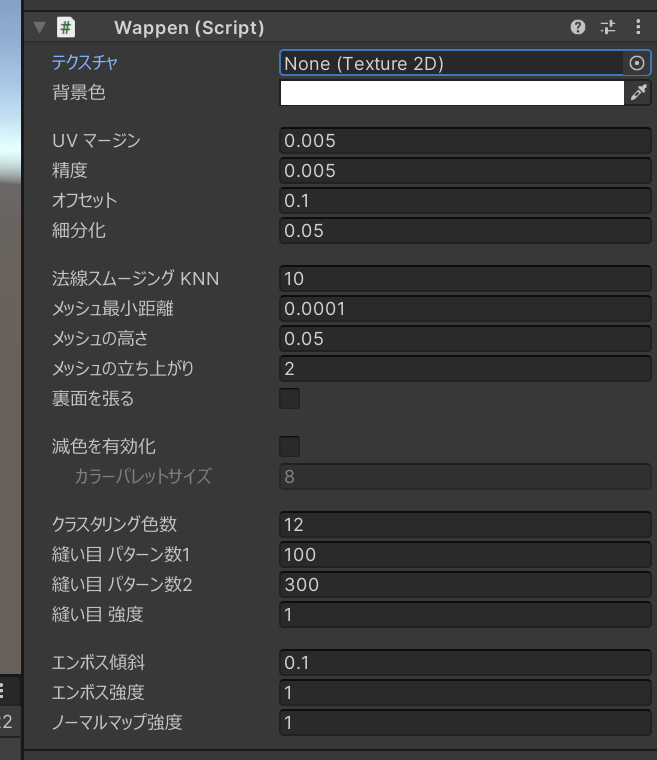
まずは「テクスチャ」を設定しましょう。
ここではサンプルとして同梱している "Sample.png" を使用する想定で説明します。
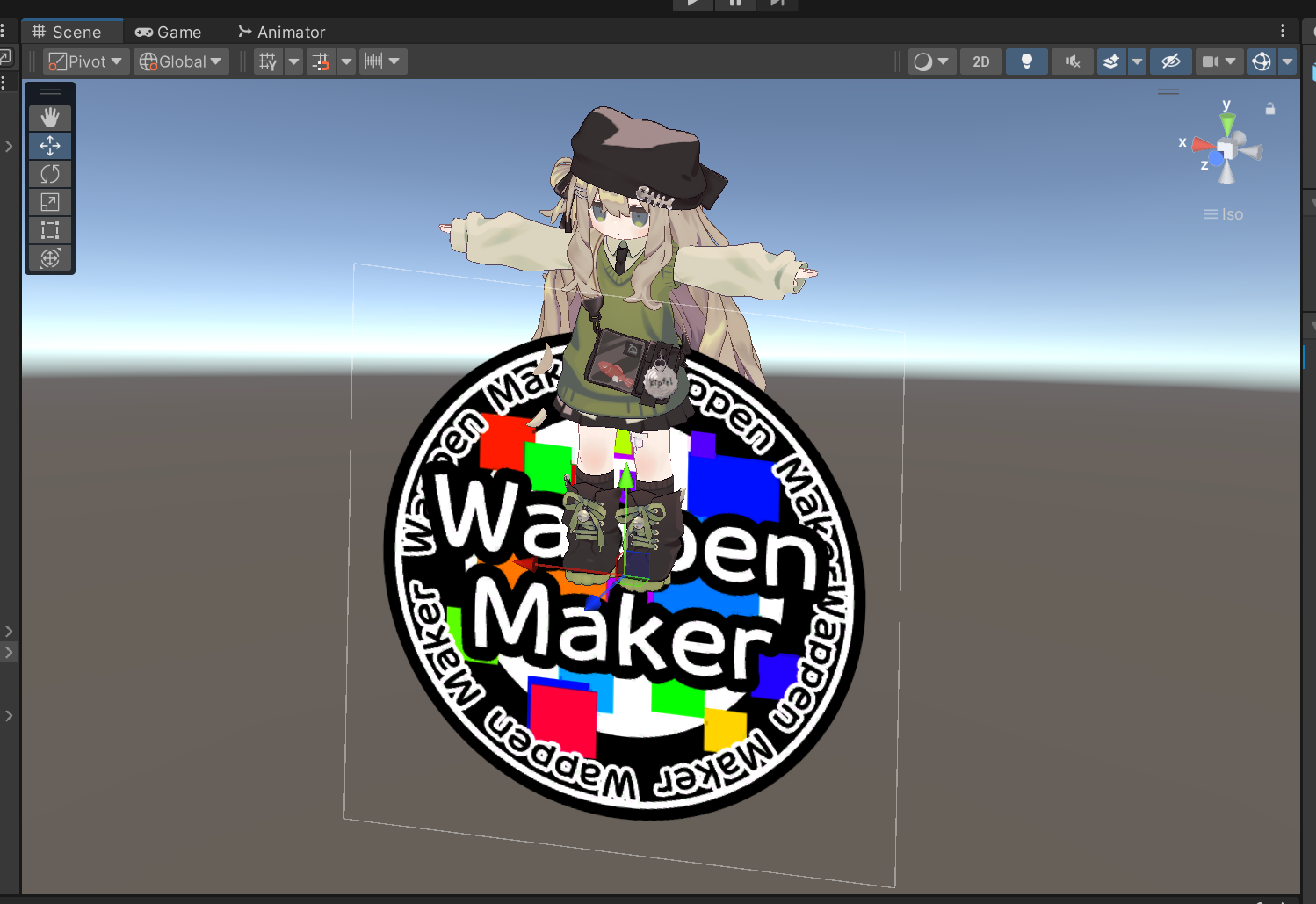
テクスチャを設定すると以下のようにシーン上にプレビューが表示されます。
Note
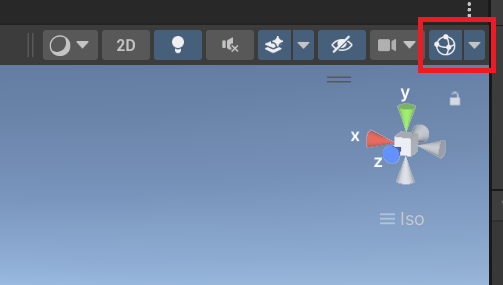
プレビューが表示されない場合は Gizmo を On にしてください。
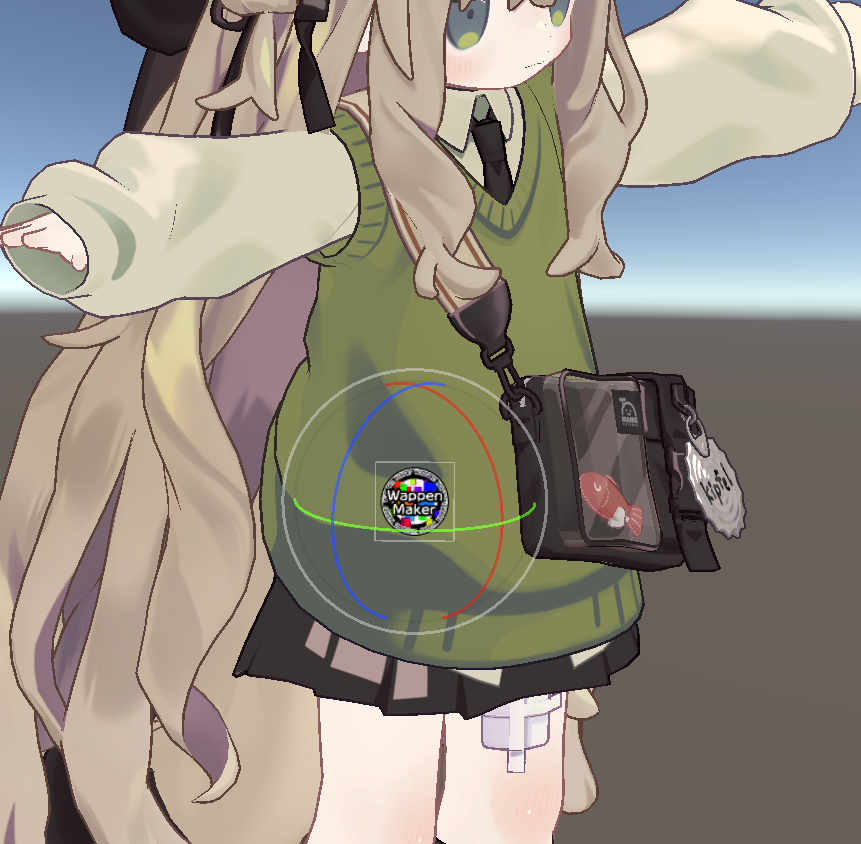
Wappen の位置、角度、スケールを調整して貼り付けたい位置に移動します。
パッチ処理
WappenMaker を再度選択します。
Note
Wappen の選択を解除するとプレビューは消えますが問題ありません。
今度は Inspector から「パッチ」ボタンが押せるようになっているので押します。
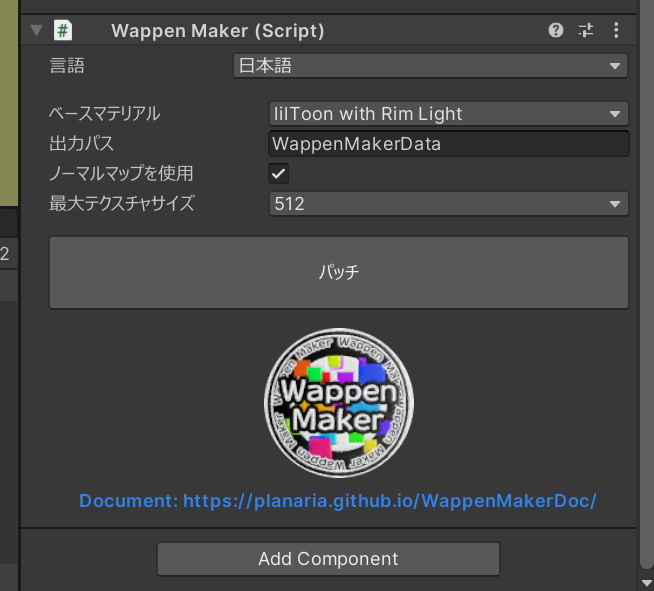
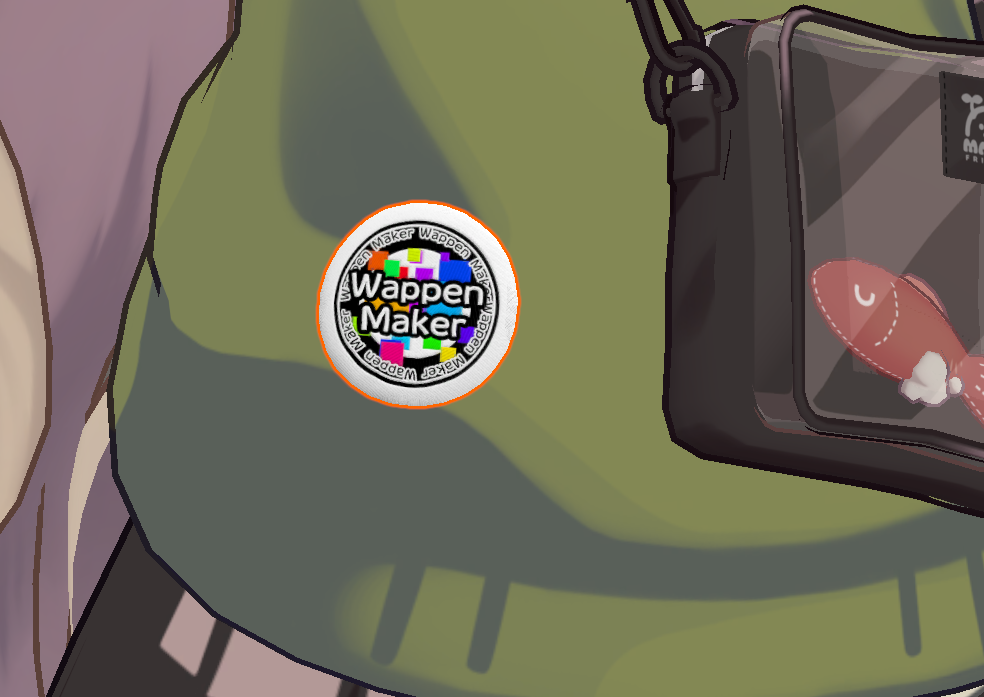
処理が完了するとワッペンが付きます。
これで作業は完了です。
トラブルシューティング
うまくいかなかった場合は、設定を変更してみてください。
トラブルシューティング もご参照ください。