Create Text
このチュートリアルでは、テキストからメッシュを作成します。

Font 追加
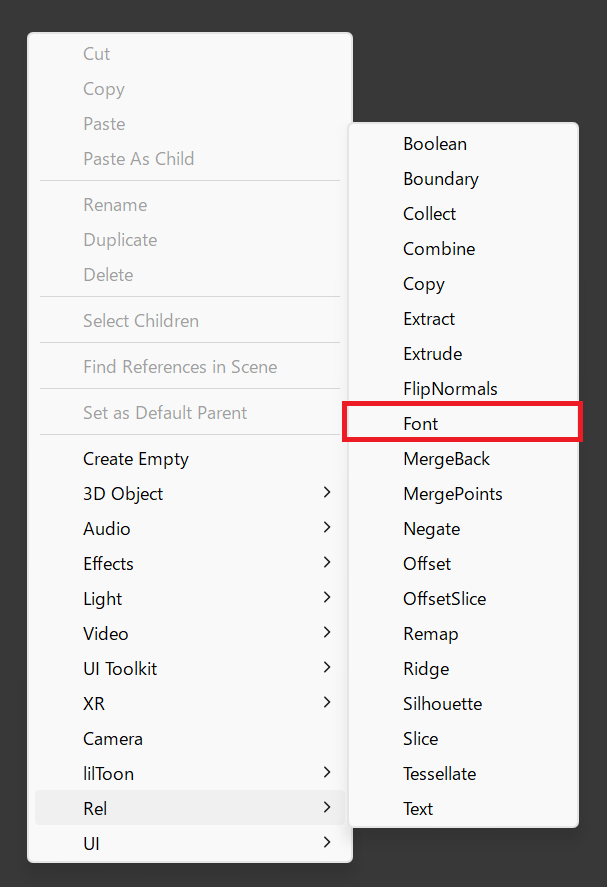
Hierarchy 上で右クリックし、Rel/Font を選択してください。
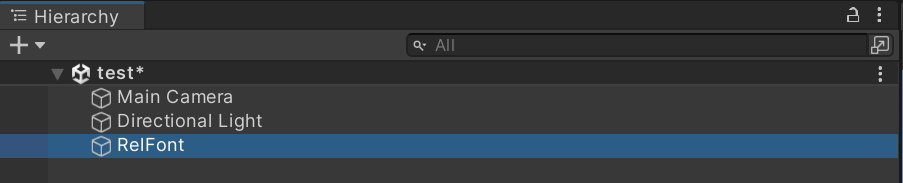
Hierarchy に RelFont が追加されます。
これを選択した状態で Inspector からフォントを設定できます。
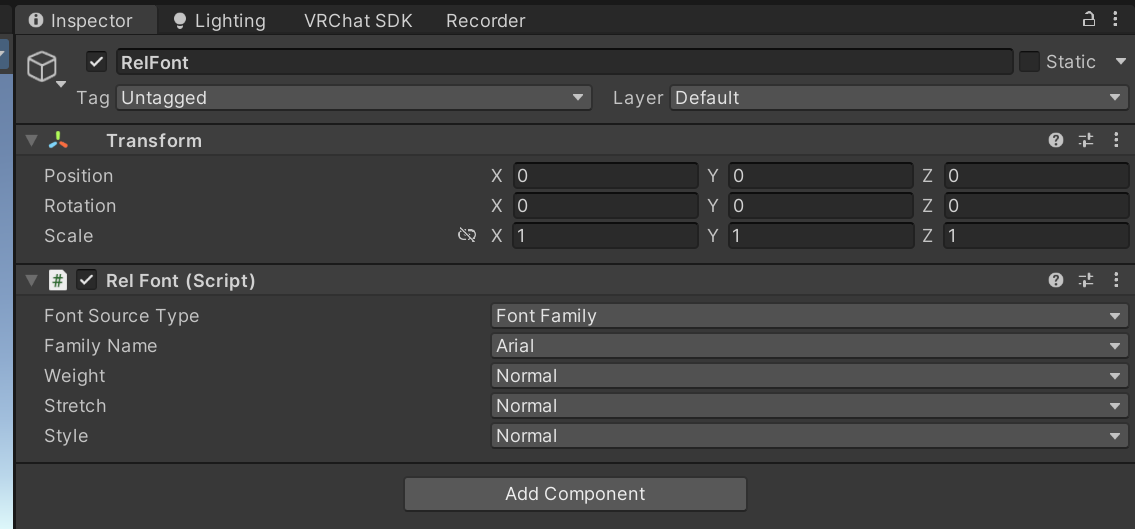
フォントの設定については Font を参照してください。
Text 追加
次に Hierarchy 上で右クリックし、Rel/Text を選択してください。
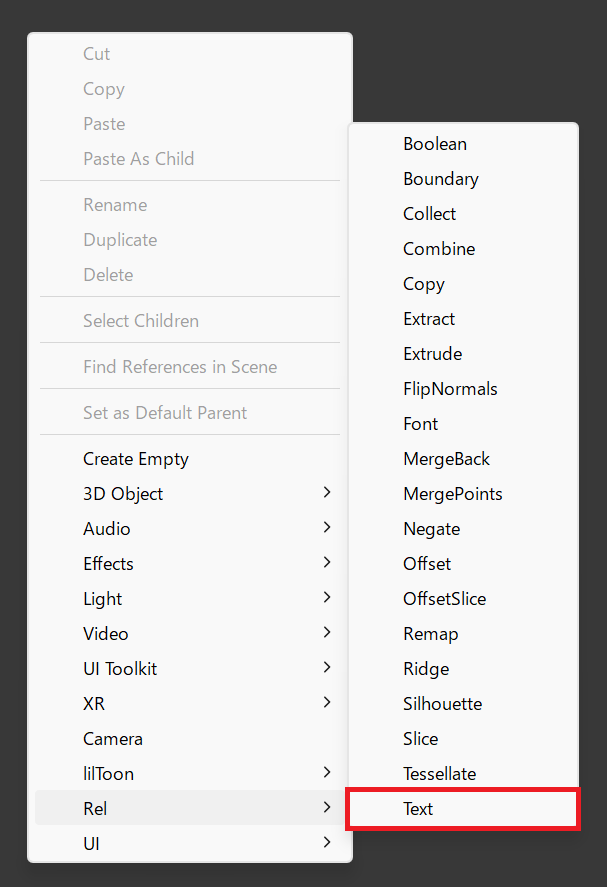
Hierarchy に RelText が追加されます。
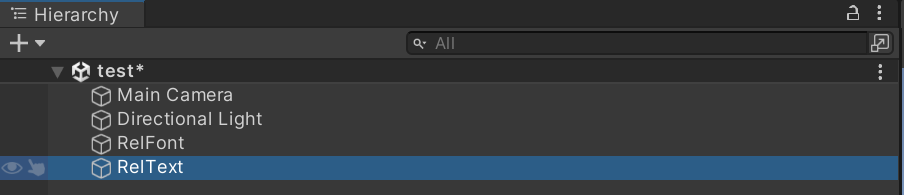
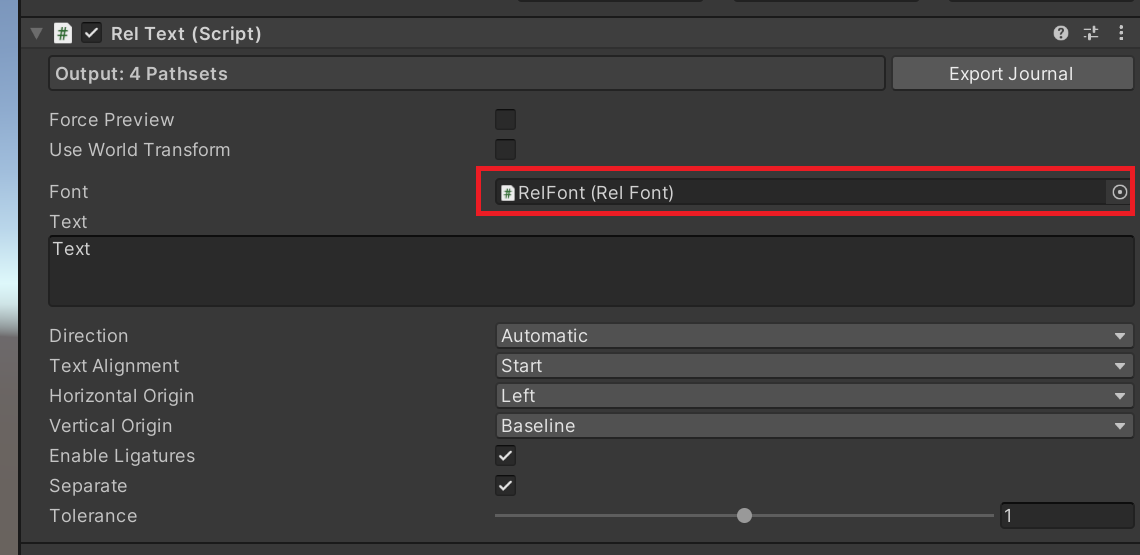
RelText の設定で Font に先ほど作成した RelFont を設定してください。
テキストの設定については Text を参照してください。
RelText を選択した状態では、テキストのプレビューが表示されるはずです。
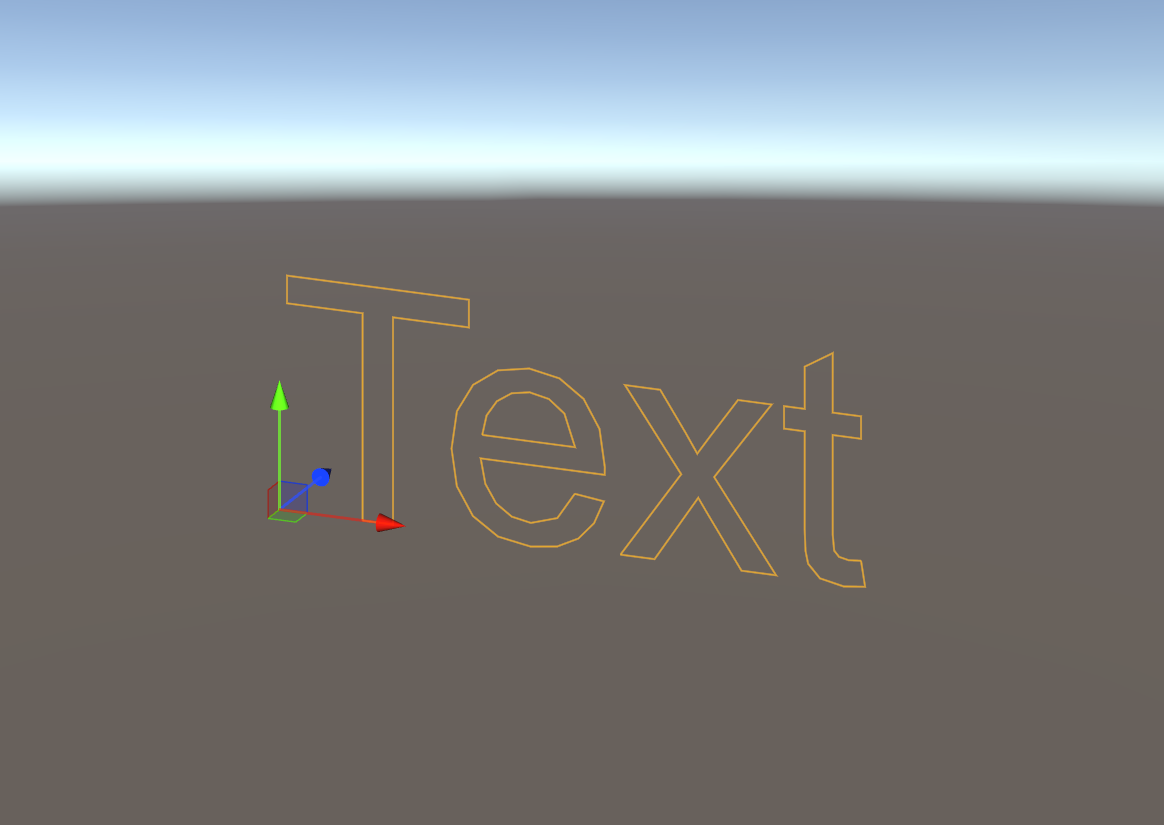
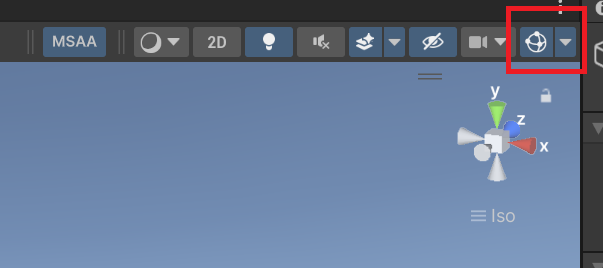
表示されない場合、Scene の Gizmo を有効にしてください。
この状態ではまだメッシュは作成されていません。
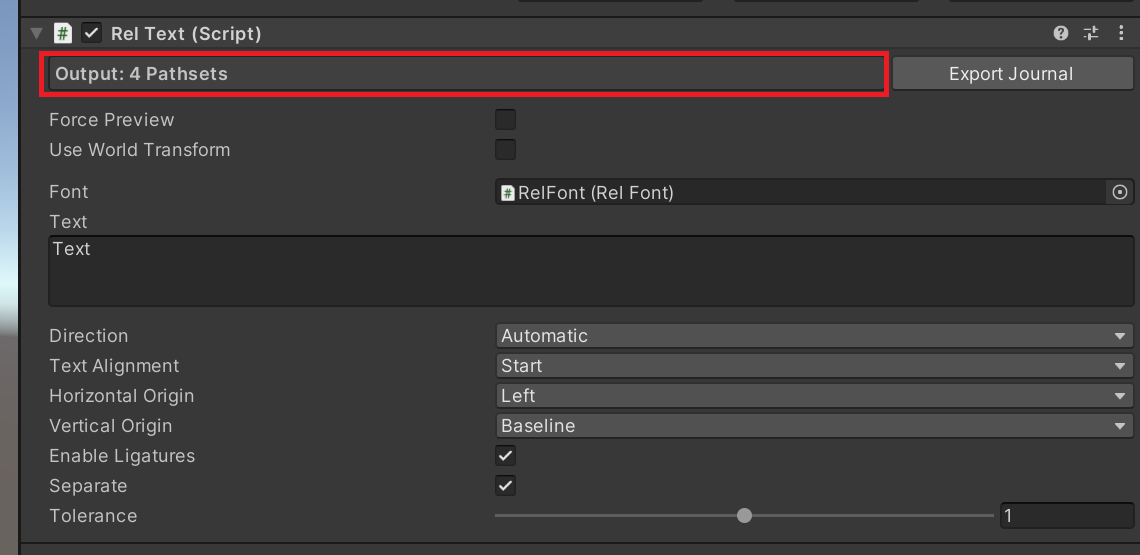
RelText が出力するのは Pathset であり、 Mesh ではありません。
各コンポーネントの出力はここで確認することができます。
Tessellate 追加
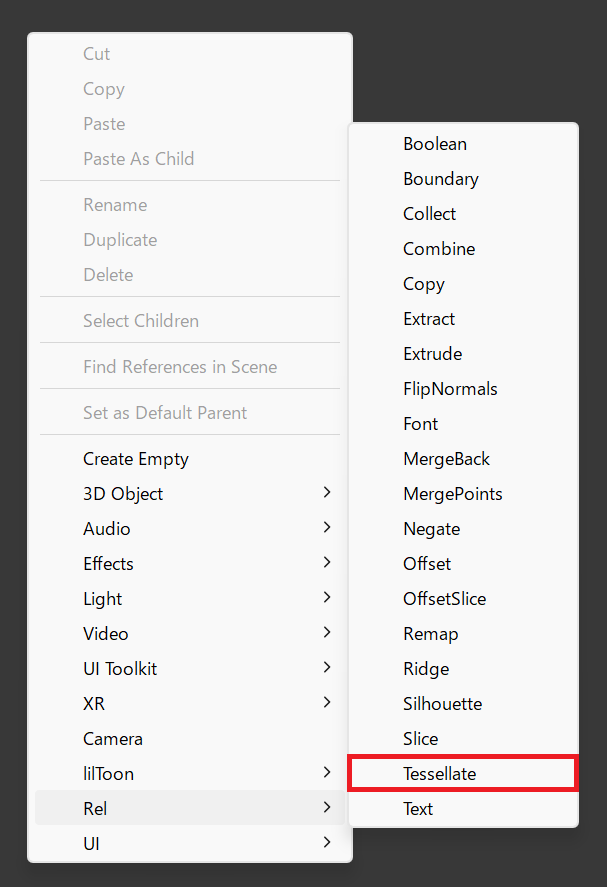
Pathset を Mesh に変換するには Tessellate を使います。
Hierarchy 上で右クリックし、Rel/Tessellate を選択してください。
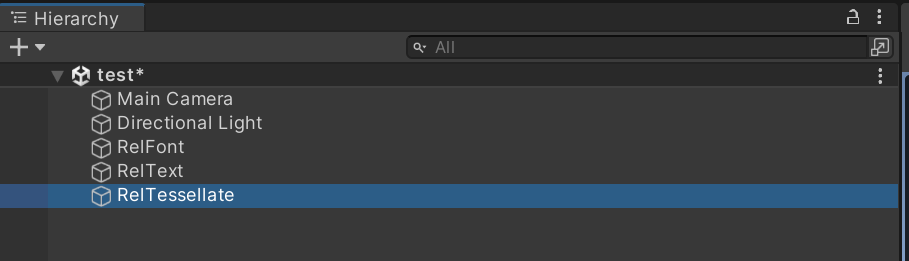
Hierarchy に RelTessellate が追加されます。
Tessellate に直接 RelText を Pathset として指定することもできますが、ここではもう一つの方法を使います。
Hierarchy で RelText をドラッグして、RelHierarchy の下に入れてください。
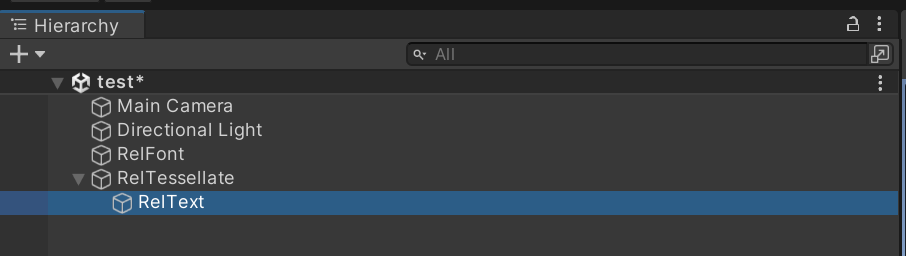
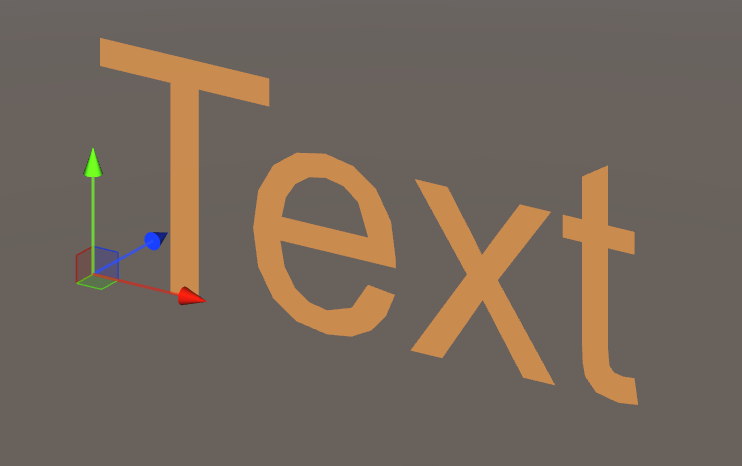
シーン上にメッシュのプレビューが表示されました。
コンポーネントのうち他の形状データを入力として受け取るものは、Hierarchy 上で下位に配置することで入力として与えることができます。
RelTessellate の Pathsets に直接指定することもできます。
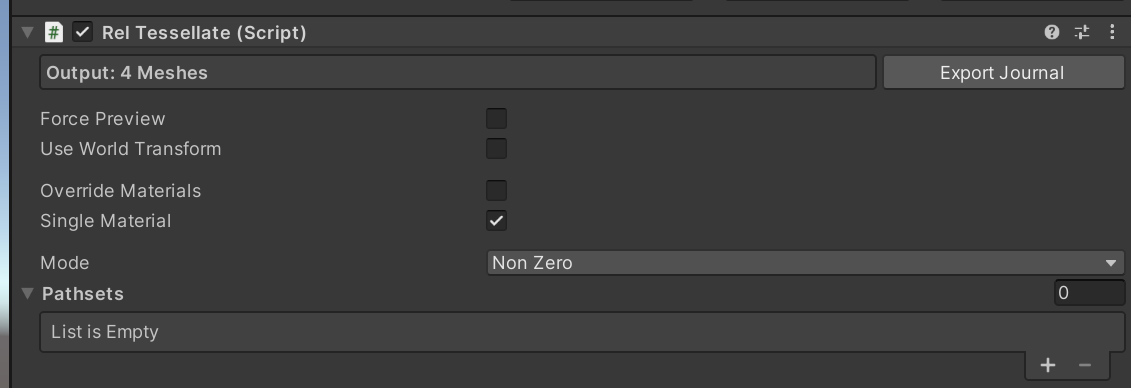
Inspector 上での指定が List is Empty の状態でない場合は、Inspector 上の設定が優先されます。
この状態では Mesh は内部データとしては存在していますが、Unity の MeshFilter/MeshRenderer に設定されていません。
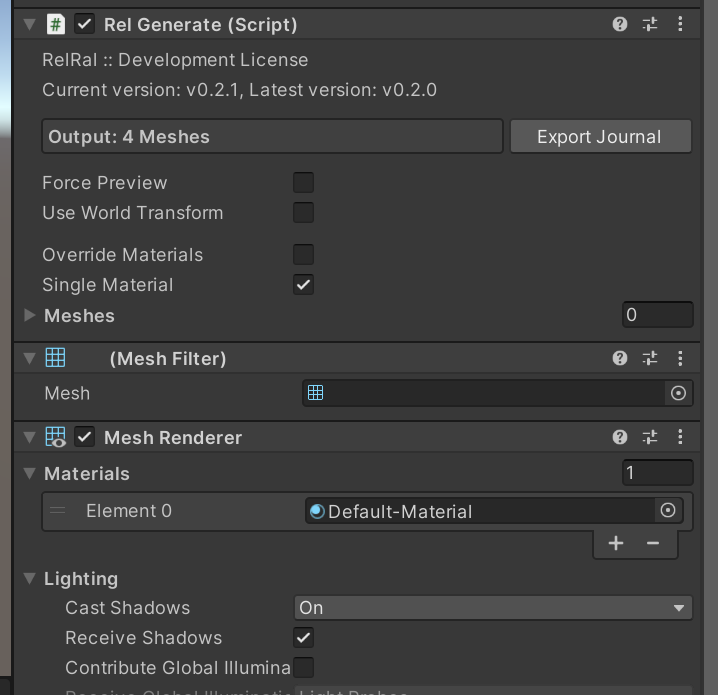
MeshFilter や MeshRenderer に設定するには Generate を使用します。
Hierarchy 上で右クリックし、Rel/Generate を選択してください。
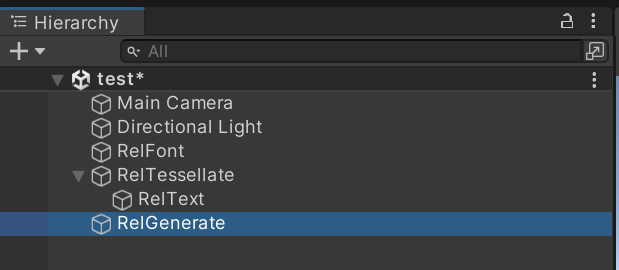
先ほどと同様に、RelTessellate を今作成した RelGenerate に入れてください。
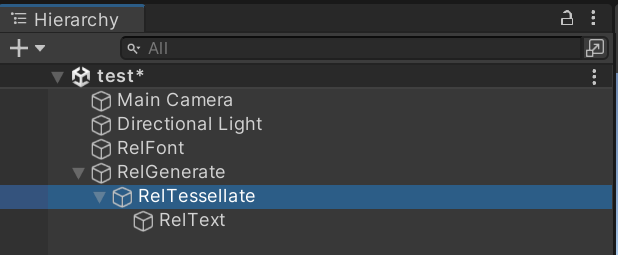
今度はプレビューではなく Unity の MeshFilter/MeshRenderer での表示となりました。
MeshFilter/MeshRenderer は RelGenerate と同じゲームオブジェクトに付加されています。