Create Text with Outline
このチュートリアルでは、テキストに縁取りを作成します。
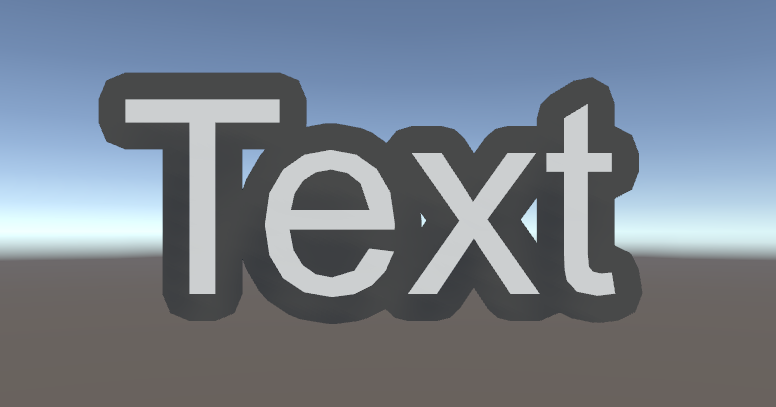
先に Create Text に従って操作してください。
Extract 作成
Hierarchy 上で右クリックし、Rel/Extract を選択してください。
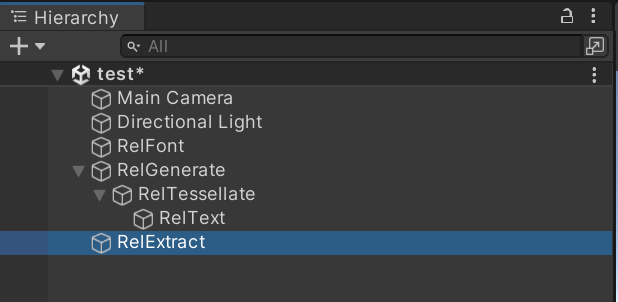
作成された RelExtract の Pathsets に先ほど作成した RelText を設定します。
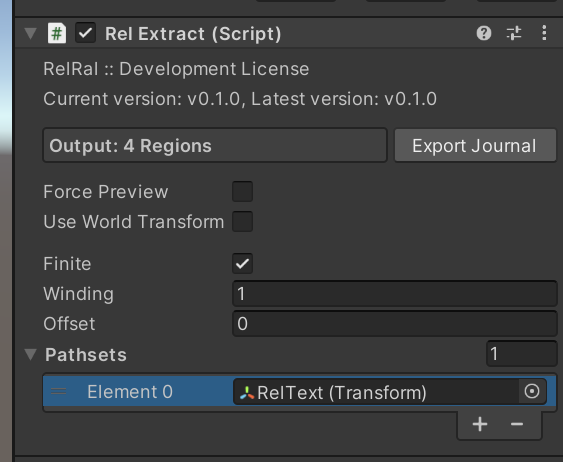
このように複数のオブジェクトから参照して利用することもできます。
Text から作られた Pathset はただのパスの集合ですが、Extract はこれをもとに 2D 空間上の領域を表す Region を作成します。
Offset 作成
Hierarchy 上で右クリックし、Rel/Offset を選択してください。
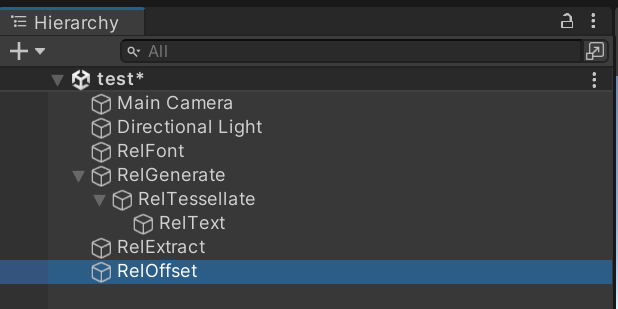
作成された RelOffset の中に、先ほど作成した RelExtract を入れます。
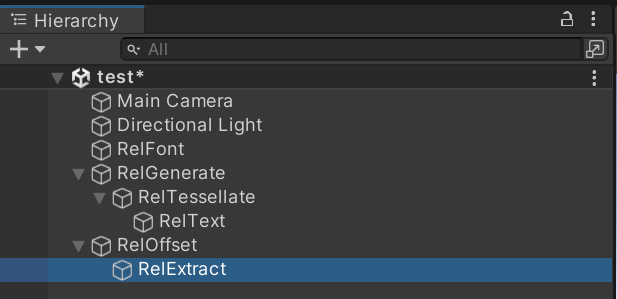
Offset は Region を 2D オフセットします。
この状態で RelOffset を選択するとプレビューが表示されます。
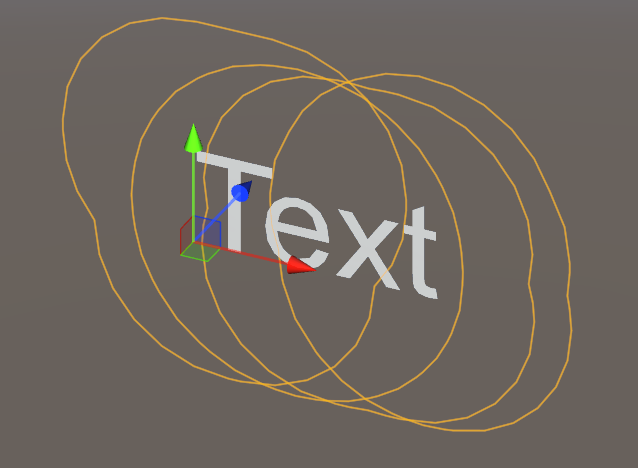
Inspector で RelOffset の Distance を 0.1 に変更してください。
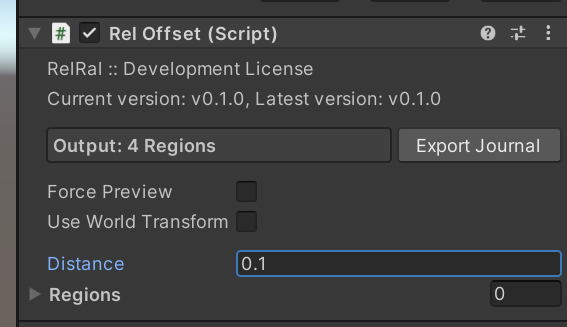
オフセット距離が変わり、プレビューも変化します。
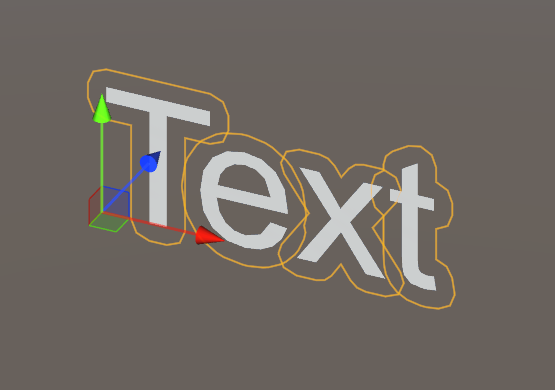
現在は文字ごとに Region が存在している状態ですが、これを一つにまとめます。
Boolean 作成
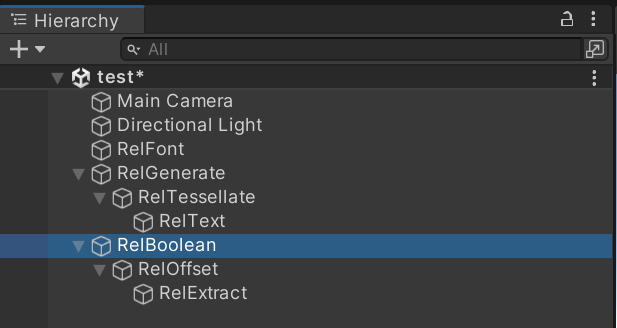
Hierarchy 上で右クリックし、Rel/Boolean を選択してください。
そして、作成された RelBoolean の中に、上で作成した RelOffset を入れてください。
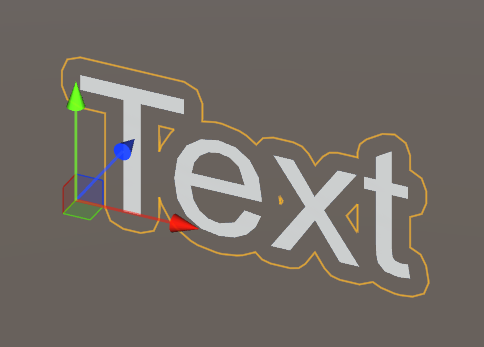
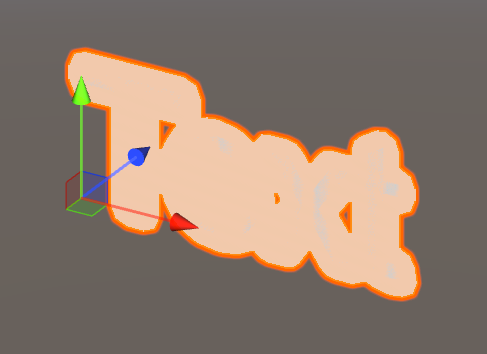
Region が一つにまとめられました。
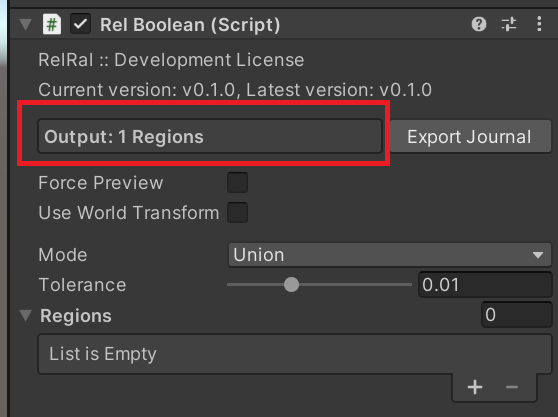
Inspector 上で Boolean の表示からも出力が 1 Regions となっていることを確認できます・
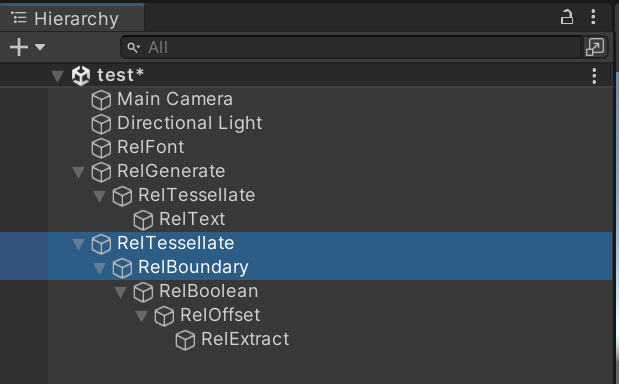
領域に面を張るには、Boundary で境界線を Pathset として取得してから Tessellate でメッシュに変換する必要があります。
Boundary, Tessellate 作成
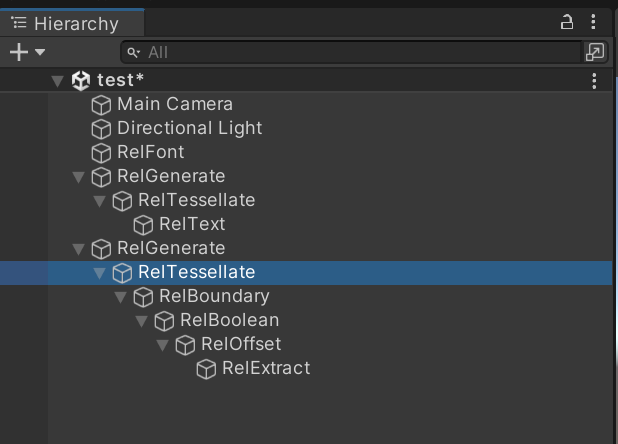
Boundary と Tessellate を作成して以下のように配置してください。
以下のようにメッシュのプレビューが表示されます。
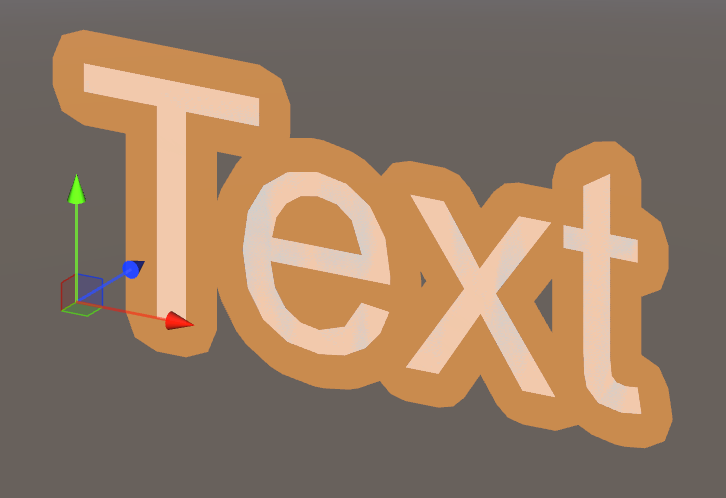
また Generate を作成して、その中に上で作成した RelTessellate を入れてください。
作成したメッシュが MeshFilter/MeshRenderer に割り当てられ、シーン上に表示されます。
このままでは先ほど作成したメッシュと位置が被っているので少しずらします。
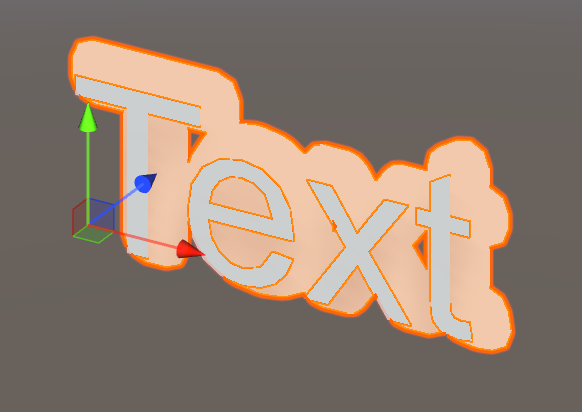
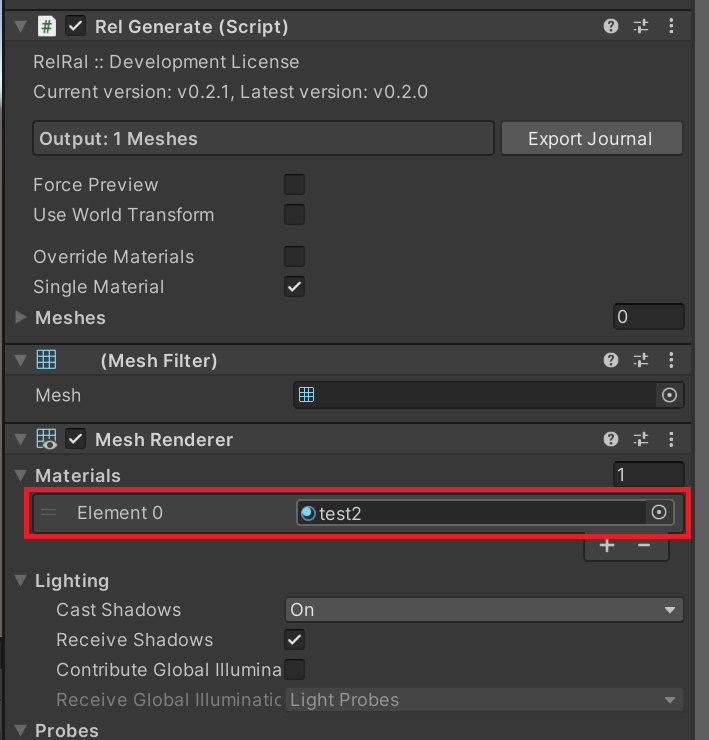
適当にマテリアルを作って、新しく作成した RelGenerate の下にある MeshRenderer に適用してください。
これでテキストの縁取りができました。