Create Text with Ridge
このチュートリアルでは、凹凸のあるテキストを作成します。
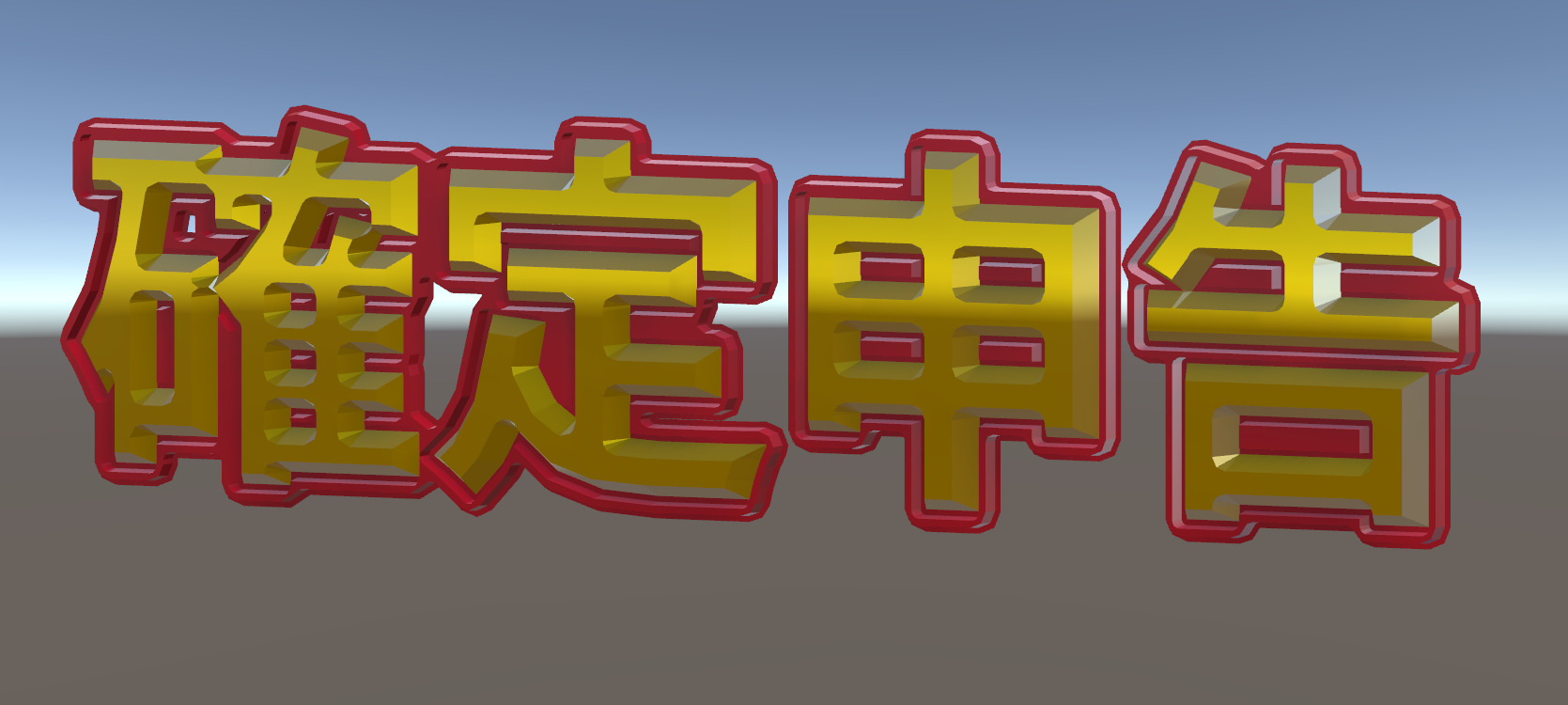
Create Text と Create Text with Outline の内容を理解した上で進めてください。
テキスト領域の作成
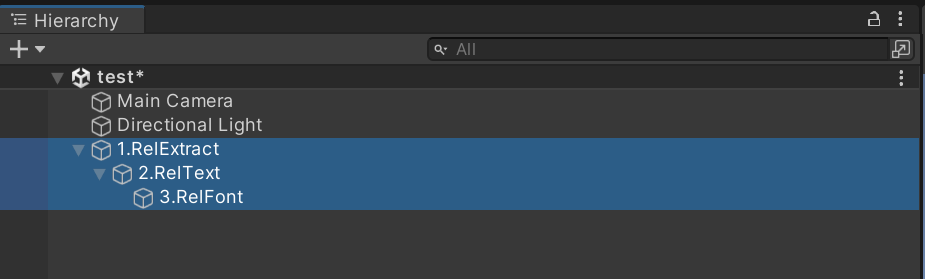
まずは以下の階層を作成してください。
今後参照するためわかりやすく番号をつけています。
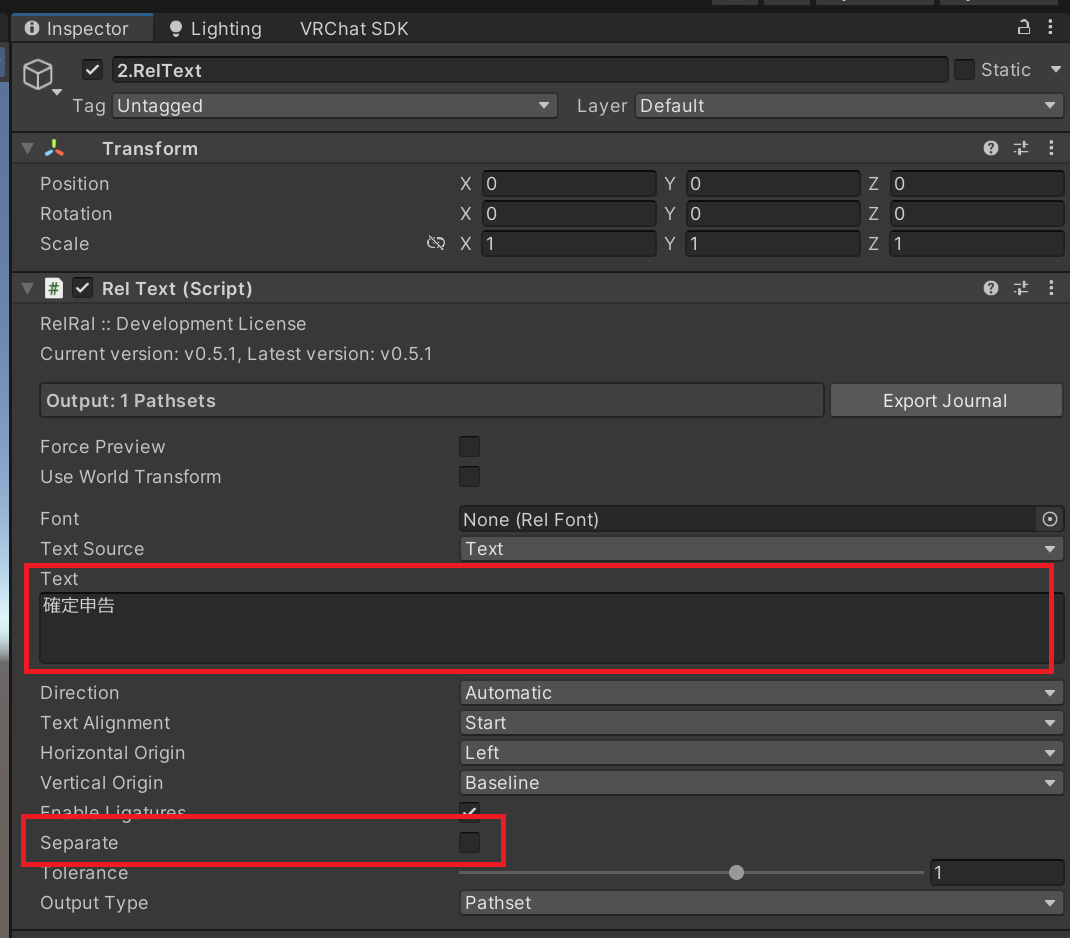
"2.RelText" を選択し、Inspector で以下のように変更します。
Text を変更したほか、Separate を無効にしています。
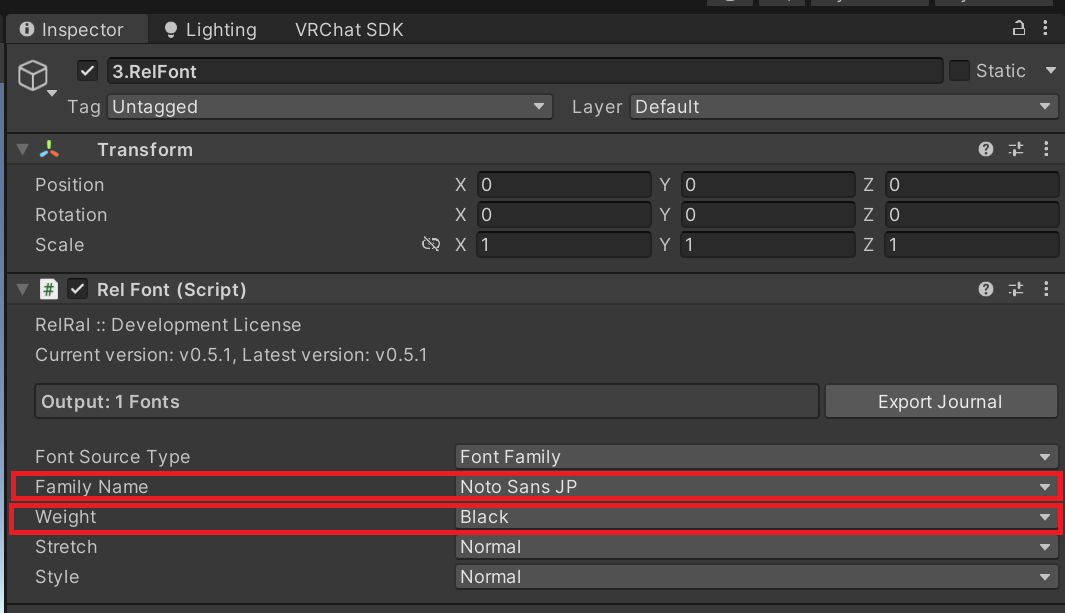
"3.RelFont" を選択し、Inspector で変更します。
Text に日本語を入力したので、日本語に対応したフォントを選んでいます。
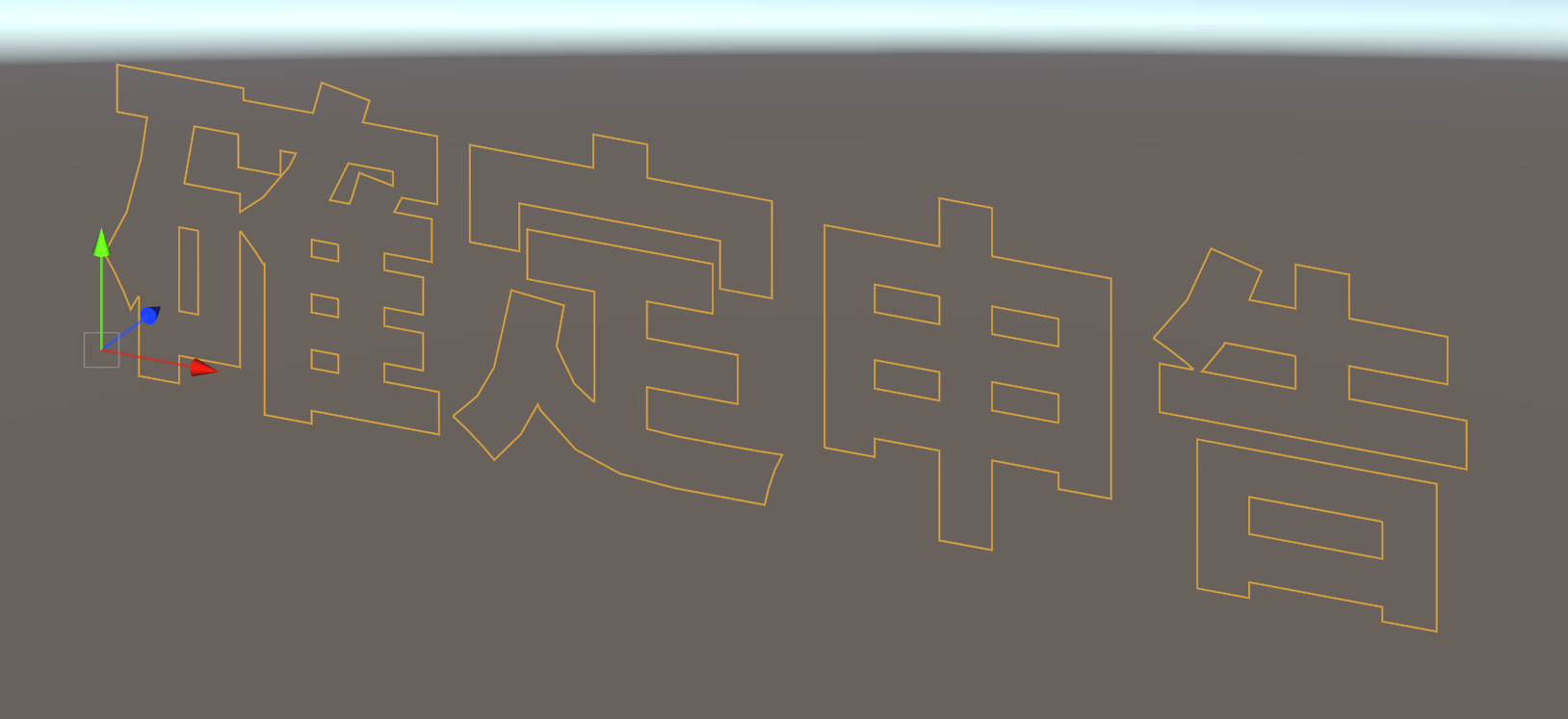
この状態で "1.RelExtract" を選択すると作成したテキスト領域のプレビューが表示されます。
内側のメッシュ作成
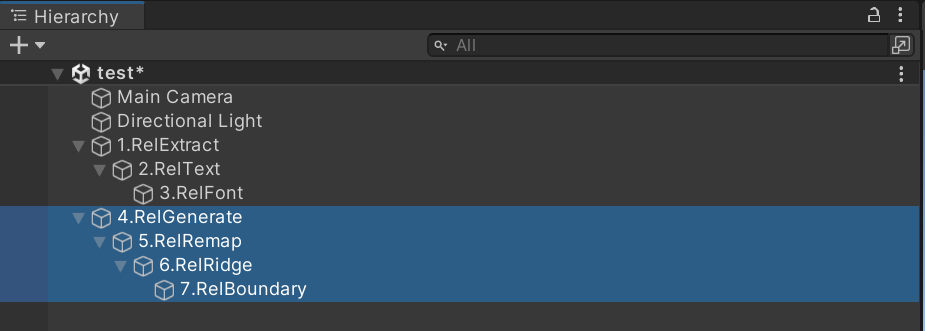
テキストの内側のメッシュを作成します。
以下のように階層を作成してください。
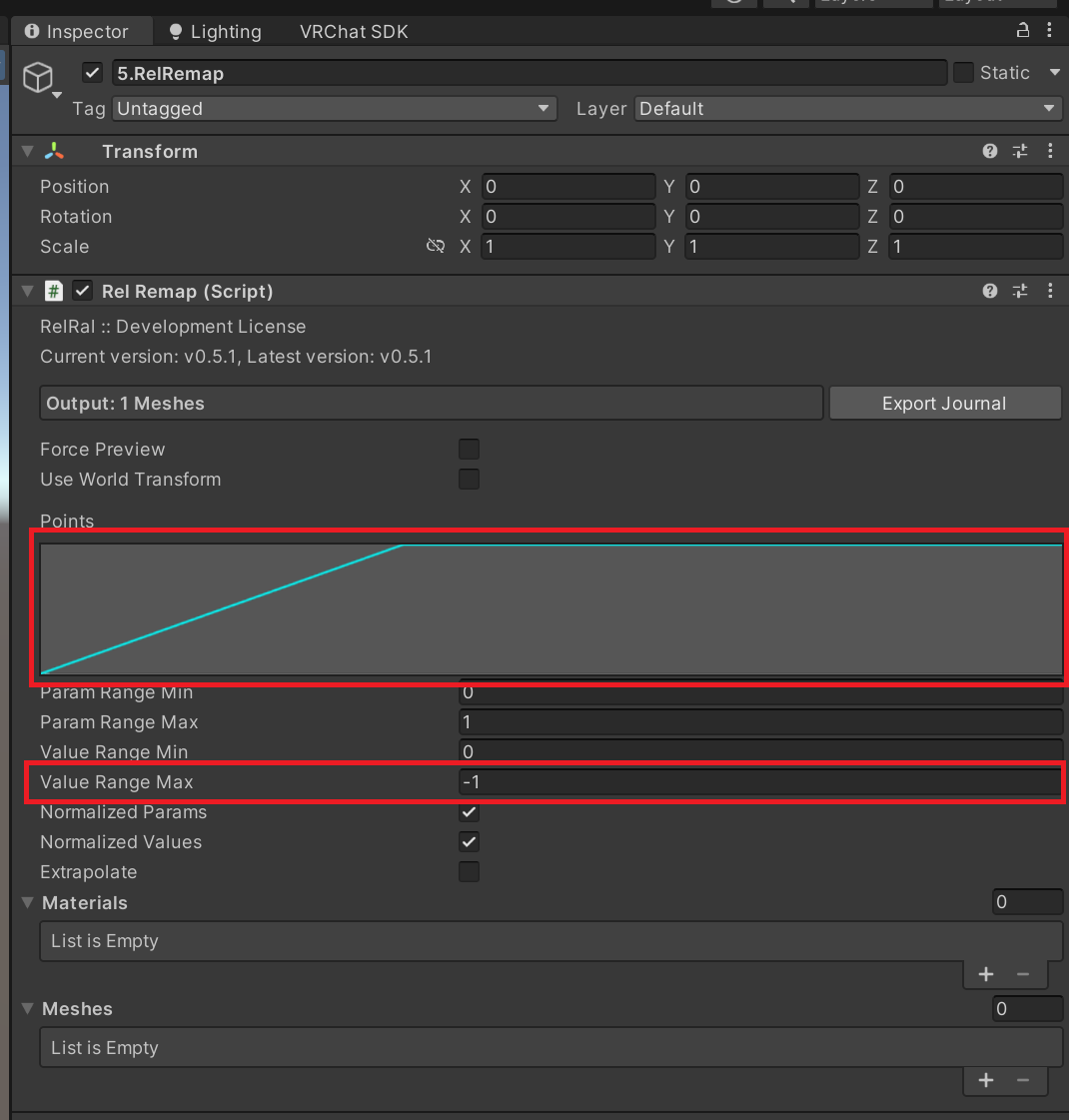
"5.RelRemap" を選択し、Inspector で以下のように変更します。
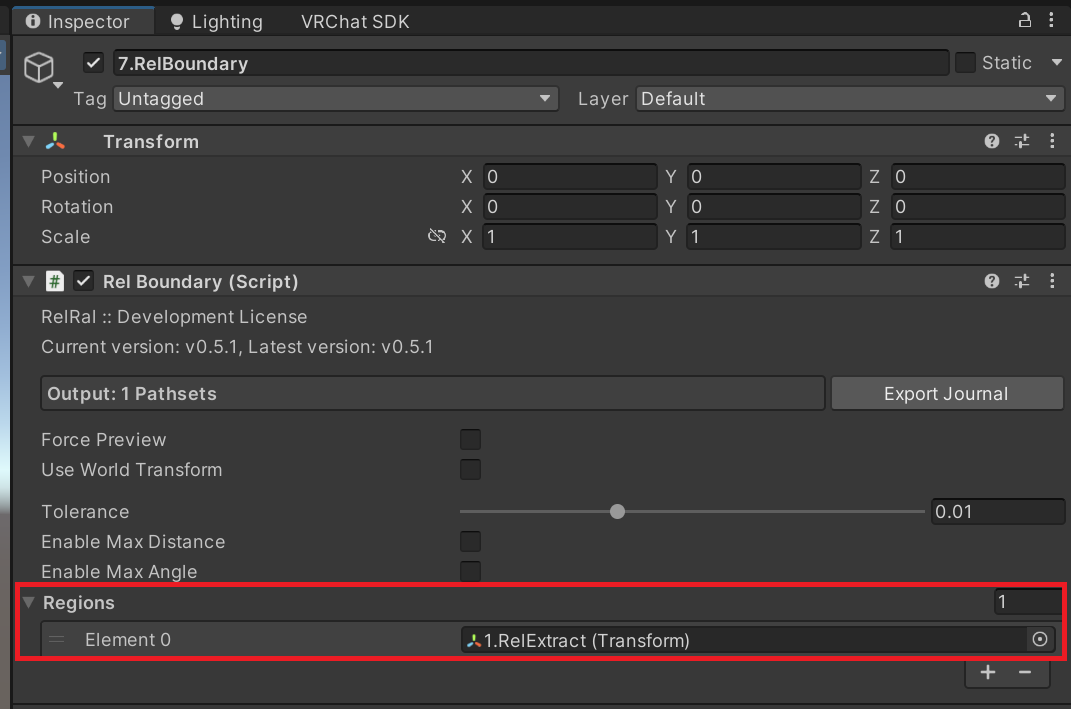
"7.RelBoundary" を選択し、Inspector で以下のように変更します。
この状態で、Scene 上にはテキストの内側のメッシュが表示されます。
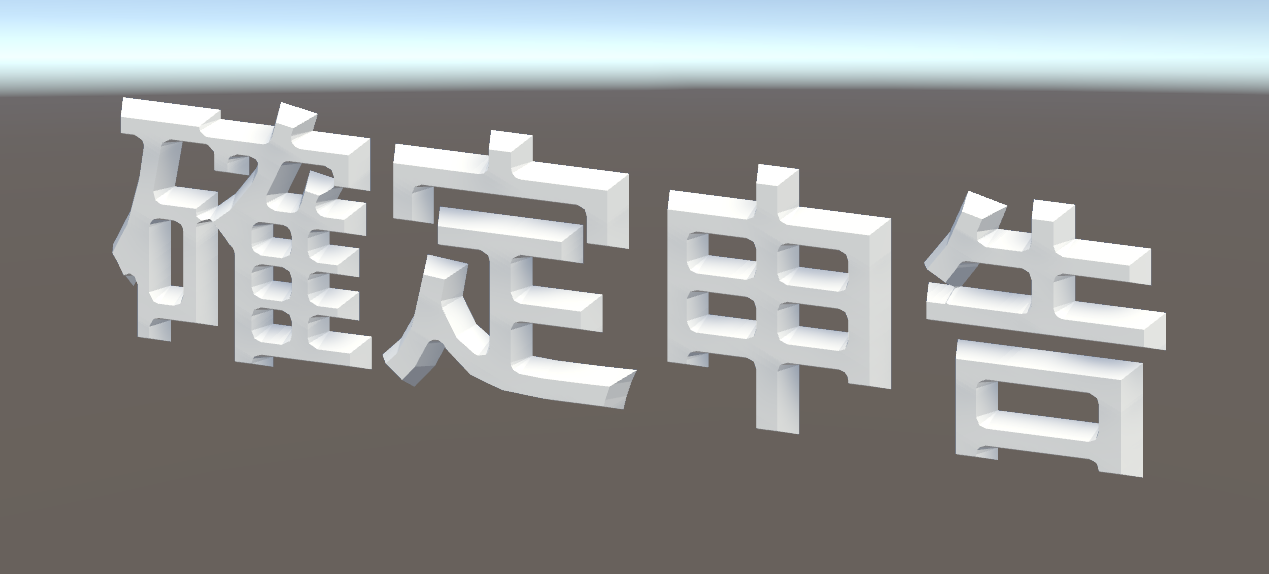
外側の領域の作成
テキストの外側の領域を作成します。
以下のように Offset, Boolean をどちらもルートに作成してください。
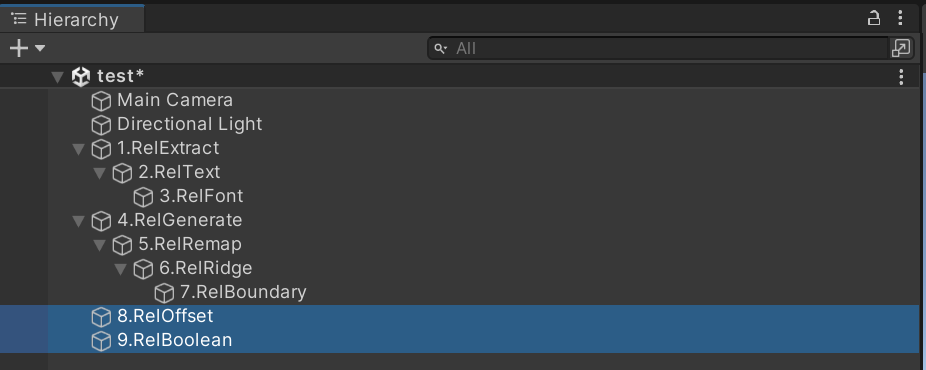
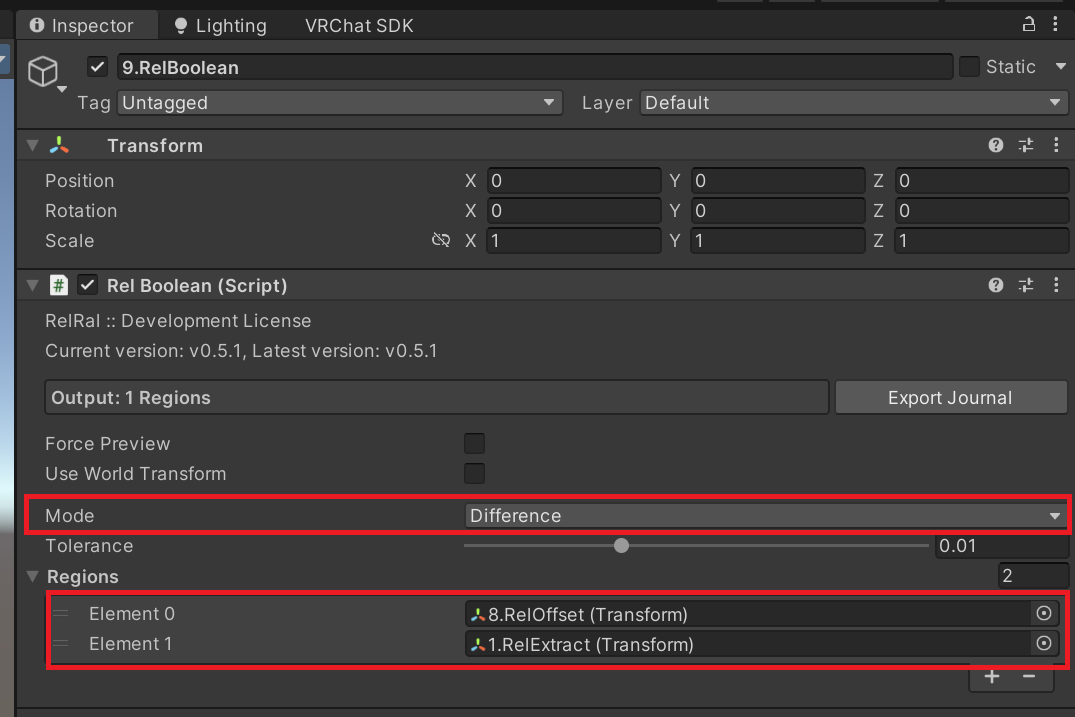
"8.RelOffset" と "9.RelBoolean" をそれぞれ以下のように設定してください。
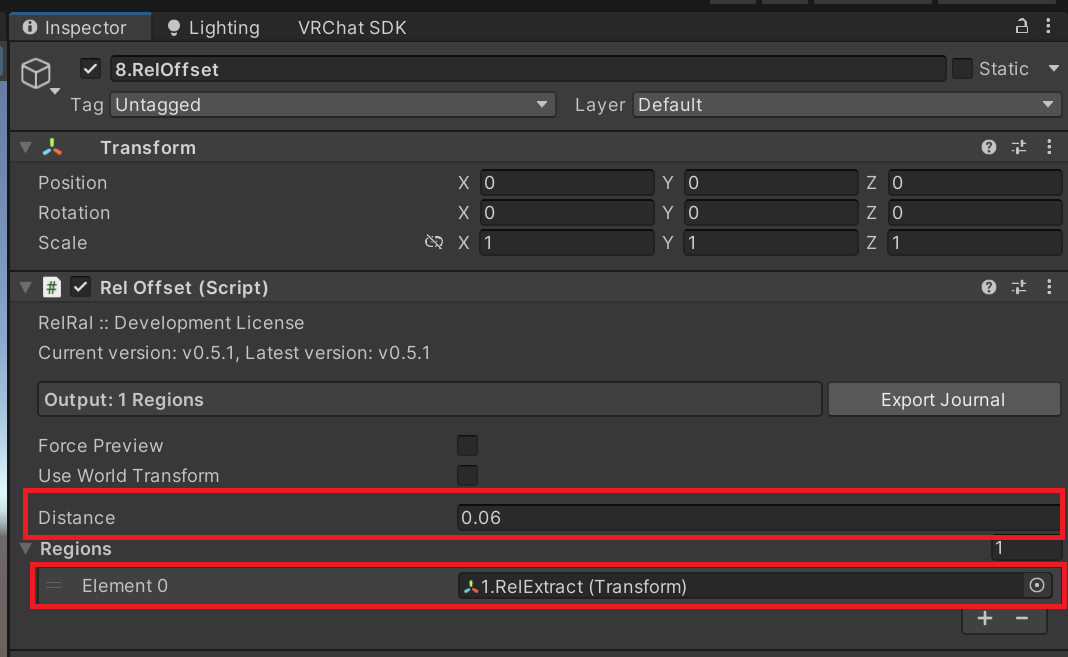
この状態で "8.RelOffset" を選択すると以下のようにプレビューが表示されます。
"4.RelGenerate" は一時的に非表示にしています。
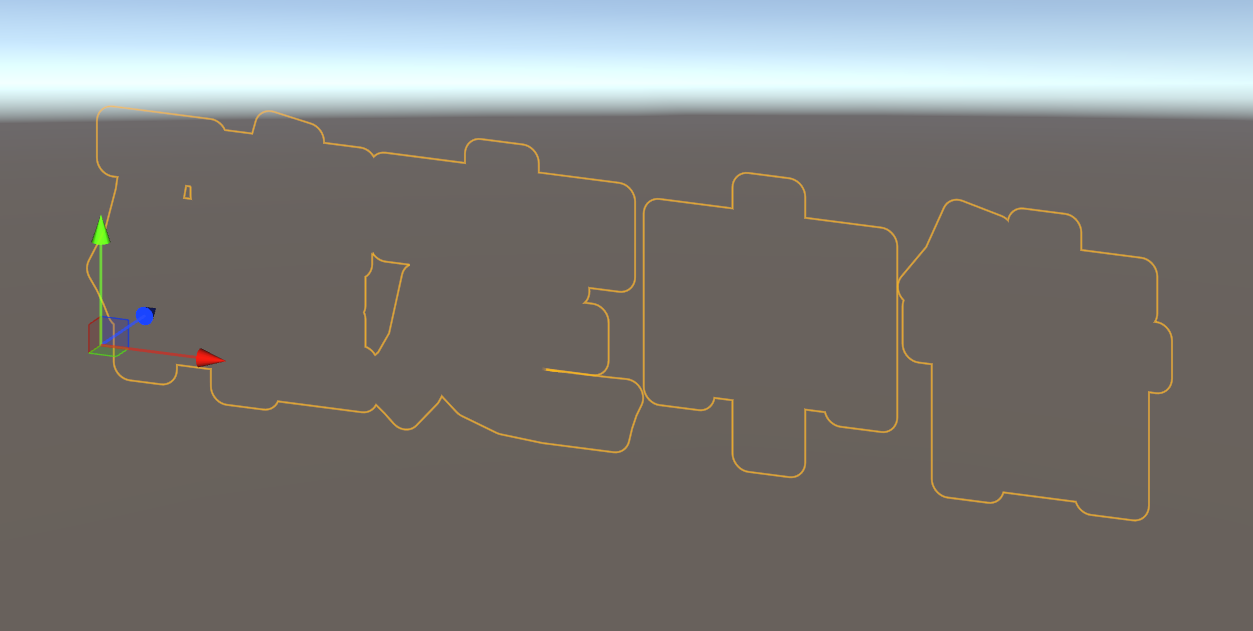
"9.RelBoolean" を選択すると以下のようにプレビューが表示されます。
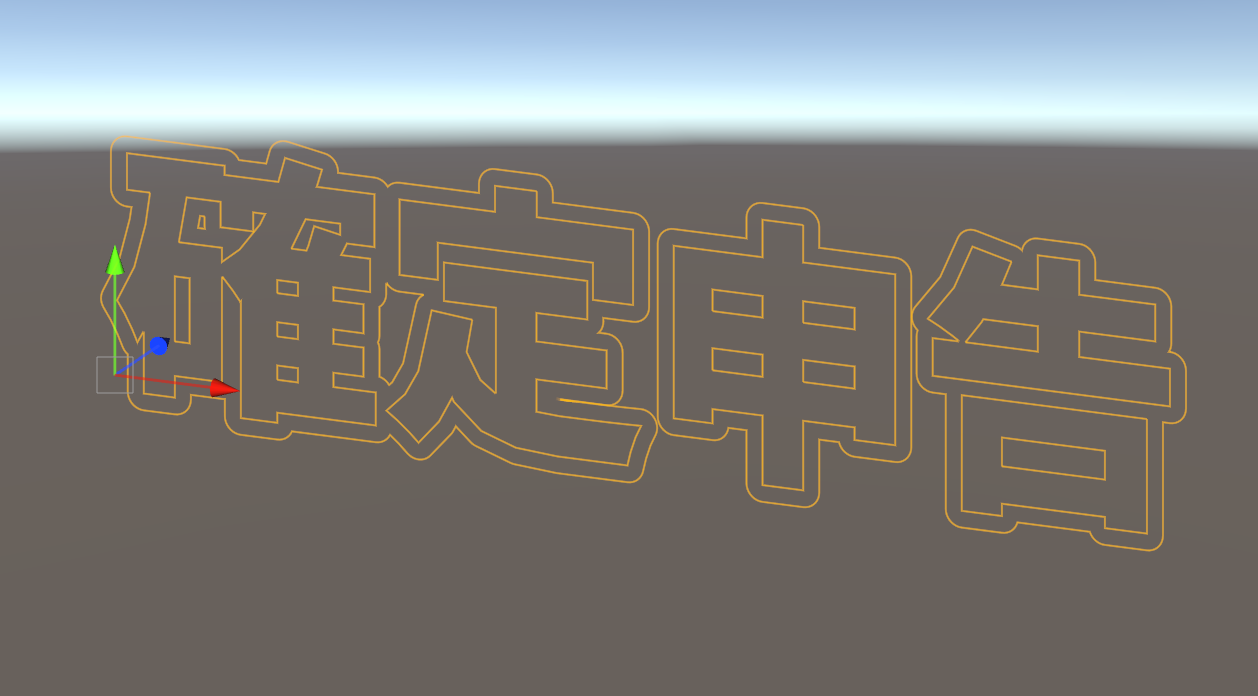
外側のメッシュ作成
最後に外側のメッシュを作成します。
内側のメッシュ同様、以下のように階層を作ってください。
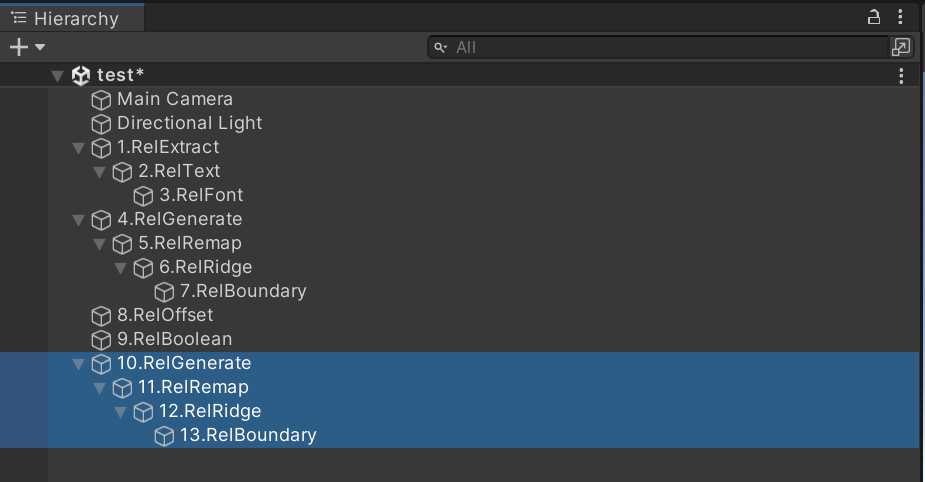
それぞれ以下のように変更します。
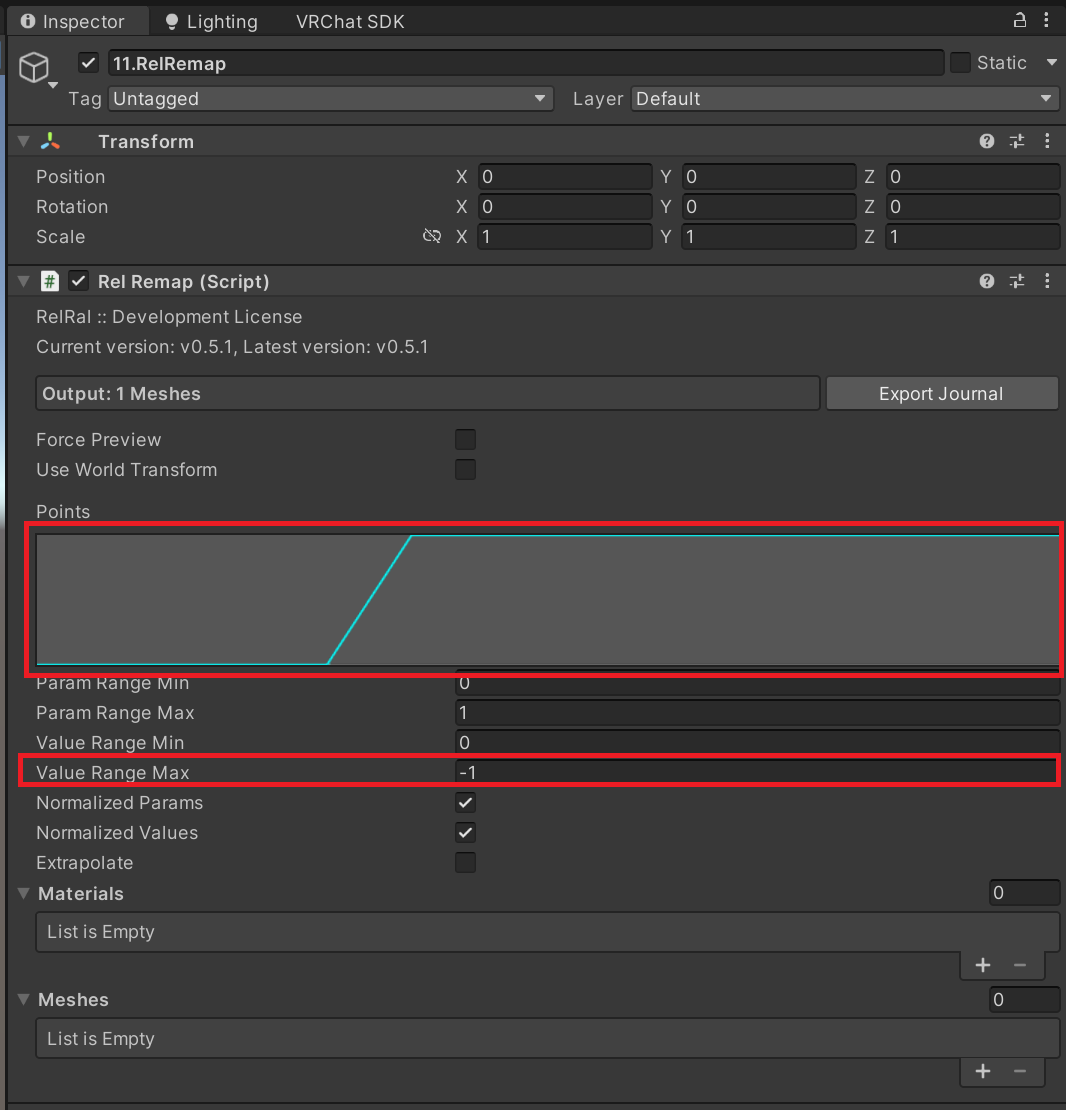
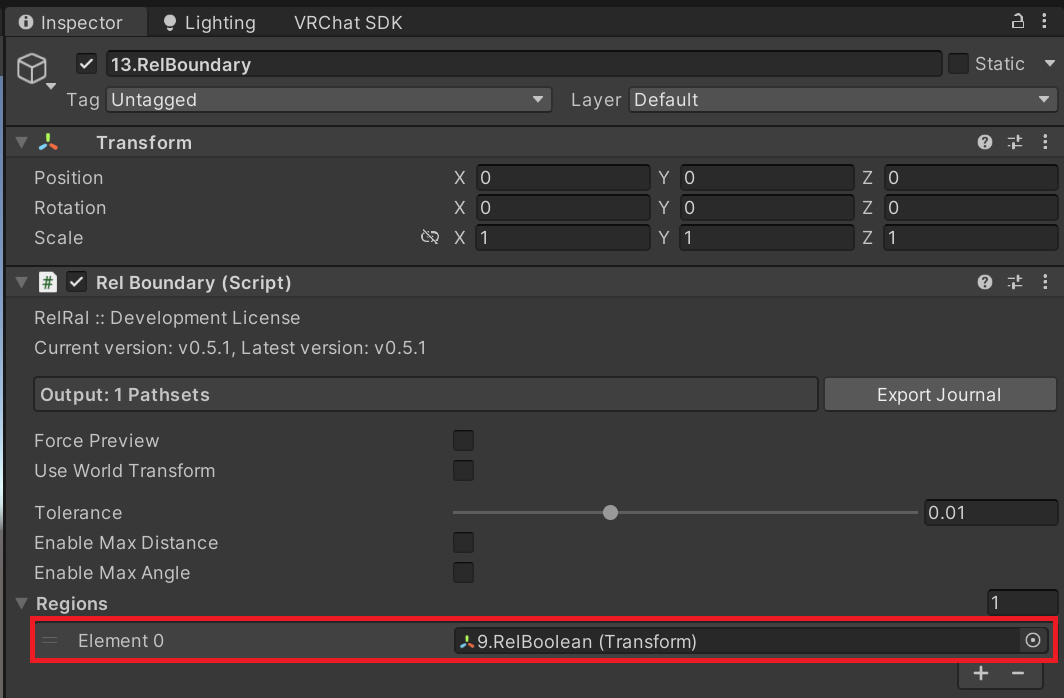
この状態で、Scene 上にはテキストの外側のメッシュが表示されます。
"4.RelGenerate" は一時的に非表示にしています。
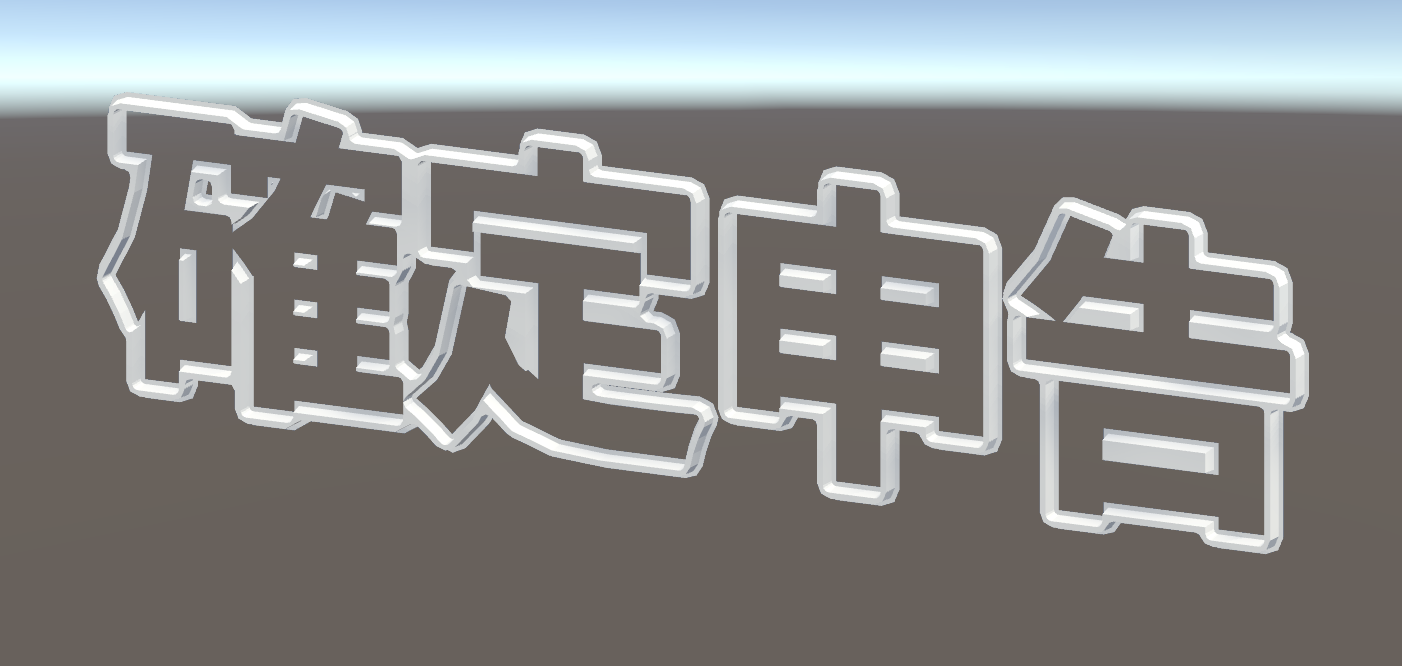
"4.RelGenerate" も表示すると以下のようになります。
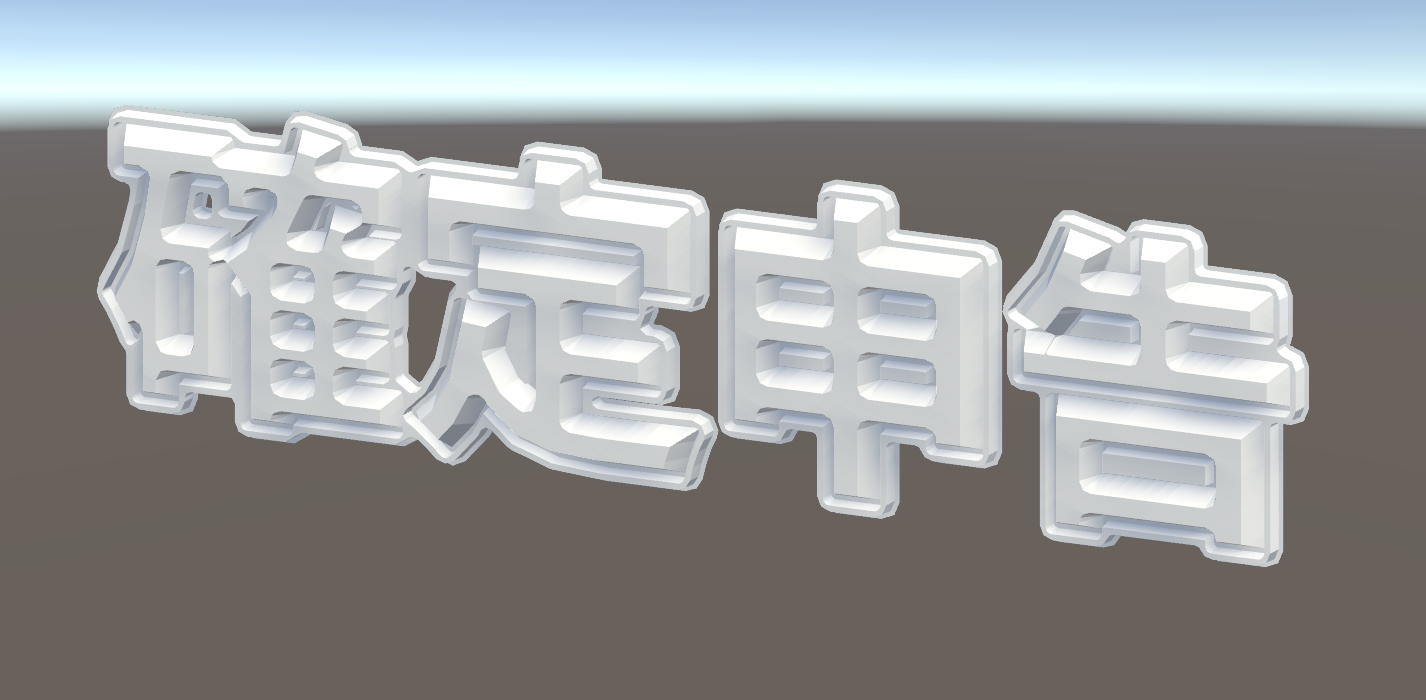
あとはそれぞれマテリアルを設定すると完成です。